
Touches du clavier qui ne marchent pas ? Quoi essayer, dans l'ordre
Un clavier qui marche à moitié est plus agaçant qu'un clavier totalement mort, car on ne sait jamais ce qui va lâcher ensuite. La bonne nouvelle, c'est que le schéma de la panne en dit long sur la cause. Regardez d'abord le schéma, puis parcourez les solutions de la moins chère à la plus radicale.
Dernière mise à jour : · Par la rédaction de ProDeviceTest
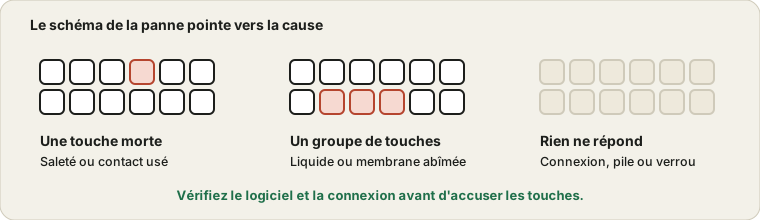
Commencez par regarder le schéma
Avant de changer quoi que ce soit, passez trente secondes à observer ce qui ne va pas exactement, car chaque schéma a un suspect habituel différent.
- Une touche est morte, les autres vont bien. De la saleté sous la touche, un contact usé ou, sur un portable, un seul contact défaillant.
- Un groupe de touches voisines ne répond plus. Souvent un liquide renversé, une partie abîmée de la membrane ou une touche coincée qui en bloque d'autres.
- Rien ne marche du tout. Presque toujours la connexion, une pile ou un verrou logiciel plutôt que les touches.
- Les touches tapent le mauvais caractère. La disposition ou un réglage de langue a changé, ou Verr Num ou le verrouillage Fn est activé.
- Une touche tape deux fois. Un contact usé, parfois appelé rebond, qui tend à empirer avec le temps.
Écartez la couche logicielle
Redémarrez d'abord. Cela semble paresseux, mais un redémarrage libère les touches de modification coincées et les pilotes bloqués. Essayez ensuite le clavier dans un autre programme, ou sur l'écran de connexion, pour voir si c'est une seule appli qui déraille.
Si les symboles sortent faux, vérifiez la langue de saisie. Sous Windows, le raccourci touche Windows plus Espace change de disposition, et il est facile de l'appuyer par accident. Vérifiez Verr Num sur un clavier à pavé numérique, et le verrouillage Fn sur les portables, où toute la rangée du haut peut soudain agir comme des touches multimédia.
Les fonctions d'accessibilité changent aussi le comportement. Touches rémanentes, Touches filtres sous Windows et Touches lentes sur Mac sont conçues pour ignorer les appuis courts ou répétés, et peuvent rendre un clavier en parfaite santé mou. Elles s'activent généralement en maintenant Maj longtemps ou en l'appuyant cinq fois de suite.
Testez chaque touche, pas seulement celles qui vous gênent
Ouvrez le test du clavier et appuyez sur chaque touche. Les touches s'allument à mesure qu'elles répondent, donc vous voyez vite la liste complète des défaillances au lieu de celle que vous aviez remarquée. Essayez aussi d'appuyer sur deux ou trois touches ensemble. Un clavier qui enregistre les touches seules mais rate les combinaisons a un autre type de panne qu'une touche morte.
Saleté et miettes
Pour un clavier externe, débranchez-le, retournez-le et secouez-le doucement. De courtes rafales d'air comprimé entre les touches font ensuite du bon travail. Sur un clavier mécanique, vous pouvez retirer une capsule avec un extracteur, nettoyer dessous et la remettre. Prenez une photo de la disposition avant d'enlever plusieurs touches, pour vous souvenir où tout va.
Sur un portable, soyez bien plus délicat. Beaucoup de touches de portable reposent sur de minuscules clips qui cassent si on les soulève. Utilisez de l'air ou une brosse douce et laissez les touches en place sauf si vous connaissez la conception de votre modèle.
Si quelque chose a été renversé
La vitesse compte plus que la technique. Éteignez l'appareil immédiatement, débranchez-le et inclinez-le pour que le liquide s'écoule hors du clavier plutôt que vers l'électronique. N'utilisez pas de sèche-cheveux à chaud et ne comptez pas sur le riz, car aucun des deux n'est utile.
L'eau fait généralement peu de dégâts une fois sèche. Les boissons sucrées ou au lait sont le vrai problème, car elles laissent un résidu collant qui empêche les touches de remonter et peut corroder les contacts. Avec un portable, éteignez-le et portez-le en réparation au lieu de réessayer sans cesse. Avec un clavier externe, un nettoyage doux et un long séchage peuvent le sauver, mais un clavier bon marché ne vaut souvent pas l'effort.
Problèmes de connexion
Si rien ne répond, commencez par les vérifications ennuyeuses. Pour un clavier filaire, essayez un autre port USB et branchez-le directement, sans concentrateur. Pour un clavier sans fil, changez les piles, rapprochez le récepteur et réappairez un clavier Bluetooth de zéro en le retirant de la liste des appareils puis en l'ajoutant de nouveau. Si un clavier externe marche sur un autre ordinateur mais pas sur le vôtre, le problème vient de votre ordinateur.
Un portable dont tout le clavier meurt d'un coup, alors qu'un clavier externe marche bien, peut avoir une nappe de câble détachée à l'intérieur. C'est un travail pour un technicien, et c'est généralement peu cher.
Réparer ou remplacer ?
Si vous regardez un portable d'occasion, testez chaque touche avant de payer et ajoutez-le à la liste de contrôle des appareils d'occasion. Pour un clavier externe bon marché, remplacez-le. Le temps passé à diagnostiquer un clavier à dix euros vaut plus que le clavier. Pour un clavier mécanique, les interrupteurs peuvent souvent être remplacés un par un si la carte le permet, ce qui coûte moins cher qu'un neuf. Pour un portable, remplacer le clavier est une réparation courante et souvent raisonnable, mais les prix varient beaucoup selon les modèles, alors demandez un devis avant de décider.
En attendant, un clavier USB de secours vous permet de continuer à travailler. Il aide aussi au diagnostic, car si les touches du portable lâchent et que l'externe marche parfaitement, vous savez que le problème est le matériel interne et non le logiciel.
À essayer sur ProDeviceTest
- Test de Clavier — appuyez sur chaque touche et voyez lesquelles répondent
- Test de Souris — si la souris pose aussi problème, c'est plutôt le port ou l'ordinateur
- Tests d'Appareils — toute la catégorie au même endroit
Autres guides : tous les guides ProDeviceTest