
Tastatur-Tasten funktionieren nicht? Das hilft, der Reihe nach
Eine Tastatur, die halb funktioniert, nervt mehr als eine komplett tote, weil du nie weißt, was als Nächstes ausfällt. Die gute Nachricht: Das Muster des Fehlers verrät viel über die Ursache. Sieh dir zuerst das Muster an und geh dann die Lösungen von der günstigsten bis zur drastischsten durch.
Zuletzt aktualisiert: · Von der ProDeviceTest-Redaktion
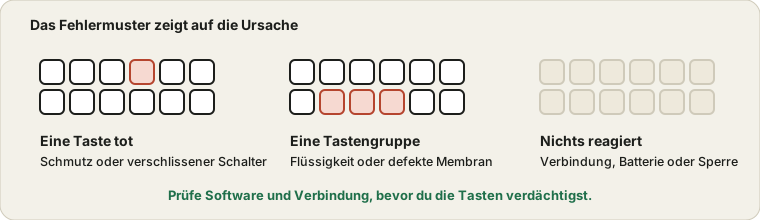
Beginne mit dem Muster
Bevor du etwas änderst, nimm dir dreißig Sekunden, um zu bemerken, was genau nicht stimmt, denn jedes Muster hat einen anderen üblichen Verdächtigen.
- Eine Taste ist tot, der Rest geht. Schmutz unter der Taste, ein verschlissener Schalter oder bei einem Laptop ein einzelner ausgefallener Kontakt.
- Eine Gruppe benachbarter Tasten fällt aus. Oft ein Getränk, ein beschädigter Teil der Membran oder eine klemmende Taste, die andere blockiert.
- Gar nichts funktioniert. Fast immer die Verbindung, eine Batterie oder eine Software-Sperre statt der Tasten.
- Tasten schreiben das falsche Zeichen. Das Layout oder eine Spracheinstellung hat sich geändert, oder Num-Lock oder die Fn-Sperre ist an.
- Eine Taste schreibt doppelt. Ein verschlissener Schalter, manchmal Prellen genannt, das mit der Zeit meist schlimmer wird.
Schließe die Softwareebene aus
Starte zuerst neu. Das klingt faul, aber ein Neustart löst hängende Zusatztasten und festgefahrene Treiber. Probiere die Tastatur dann in einem anderen Programm oder auf dem Anmeldebildschirm, um zu sehen, ob nur eine App spinnt.
Kommen Zeichen falsch heraus, prüfe die Eingabesprache. Unter Windows wechselt die Tastenkombination Windows-Taste plus Leertaste das Layout, und man trifft sie leicht aus Versehen. Prüfe Num-Lock bei einer Tastatur mit Ziffernblock und die Fn-Sperre bei Laptops, wo die ganze obere Reihe plötzlich als Medientasten arbeiten kann.
Auch Bedienungshilfen ändern das Verhalten. Einrastfunktion und Anschlagverzögerung unter Windows und Verzögerte Tasten auf dem Mac sollen kurze oder wiederholte Anschläge ignorieren und können eine völlig gesunde Tastatur träge wirken lassen. Sie werden meist eingeschaltet, indem man die Umschalttaste lange hält oder fünfmal hintereinander drückt.
Teste jede Taste, nicht nur die, die nerven
Öffne den Tastaturtest und drücke jede Taste. Tasten leuchten auf, sobald sie registriert werden, so siehst du schnell die ganze Liste der Ausfälle statt nur den einen, der dir aufgefallen ist. Drücke auch zwei oder drei Tasten zugleich. Eine Tastatur, die einzelne Tasten registriert, aber Kombinationen verpasst, hat eine andere Art von Fehler als eine tote Taste.
Schmutz und Krümel
Zieh bei einer externen Tastatur den Stecker, dreh sie um und schüttle sie sanft. Kurze Stöße Druckluft zwischen die Tasten erledigen danach einen guten Teil. Bei einer mechanischen Tastatur kannst du eine Taste mit einem Tastenabzieher abnehmen, darunter reinigen und wieder aufsetzen. Mach ein Foto vom Layout, bevor du mehrere Tasten entfernst, damit du weißt, wo alles hingehört.
Bei einem Laptop sei viel vorsichtiger. Viele Laptop-Tasten sitzen auf winzigen Clips, die brechen, wenn man sie aufhebelt. Nimm Luft oder einen weichen Pinsel und lass die Tasten dran, außer du kennst die Bauweise deines Modells.
Wenn etwas verschüttet wurde
Tempo zählt mehr als Technik. Schalte das Gerät sofort aus, zieh den Stecker und kippe es so, dass die Flüssigkeit aus der Tastatur läuft statt in die Elektronik. Nimm keinen Föhn auf heißer Stufe und verlass dich nicht auf Reis, denn beides bringt nichts.
Wasser richtet meist wenig Schaden an, sobald es getrocknet ist. Zuckerhaltige oder milchige Getränke sind das eigentliche Problem, denn sie hinterlassen klebrige Rückstände, die Tasten am Zurückfedern hindern und Kontakte angreifen können. Bei einem Laptop schalte ihn aus und bring ihn zum Service, statt es immer wieder zu versuchen. Bei einer externen Tastatur können sanftes Reinigen und lange Trocknung sie retten, aber eine billige Tastatur lohnt den Aufwand oft nicht.
Verbindungsprobleme
Registriert sich nichts, fang mit dem Langweiligen an. Probiere bei einer Kabel-Tastatur einen anderen USB-Anschluss und steck sie direkt an, nicht über einen Hub. Wechsle bei einer kabellosen die Batterien, rück den Empfänger näher und koppel eine Bluetooth-Tastatur von Grund auf neu, indem du sie aus der Geräteliste entfernst und wieder hinzufügst. Funktioniert eine externe Tastatur an einem anderen Rechner, aber nicht an deinem, liegt das Problem bei deinem Rechner.
Ein Laptop, dessen ganze Tastatur plötzlich ausfällt, während eine externe einwandfrei läuft, hat womöglich ein gelöstes Flachbandkabel im Inneren. Das ist ein Fall für einen Techniker und meist günstig.
Reparieren oder ersetzen?
Siehst du dir einen gebrauchten Laptop an, teste jede Taste vor dem Kauf und nimm ihn in die Checkliste für Gebrauchtgeräte auf. Eine billige externe Tastatur ersetze einfach. Die Zeit, die du mit der Diagnose einer Zehn-Euro-Tastatur verbringst, ist mehr wert als die Tastatur. Bei einer mechanischen Tastatur lassen sich einzelne Schalter oft tauschen, wenn die Platine es zulässt, und das ist günstiger als eine neue. Bei einem Laptop ist eine Ersatztastatur eine häufige und oft vernünftige Reparatur, doch die Preise schwanken stark zwischen den Modellen, hol also einen Kostenvoranschlag ein, bevor du dich entscheidest.
Bis dahin hält dich eine USB-Ersatztastatur arbeitsfähig. Sie hilft auch bei der Diagnose: Fallen die Tasten des Laptops aus und die externe läuft einwandfrei, weißt du, dass die Hardware im Inneren schuld ist und nicht die Software.
Probier es auf ProDeviceTest
- Tastaturtest — drücke jede Taste und sieh, welche registriert werden
- Maustest — wenn auch die Maus spinnt, deutet das auf Anschluss oder Rechner
- Geräte- und Peripherietests — die ganze Kategorie an einem Ort
Weitere Anleitungen: alle ProDeviceTest-Anleitungen