
Teclas do teclado não funcionam? O que tentar, em ordem
Um teclado que funciona pela metade incomoda mais do que um totalmente morto, porque você nunca sabe o que vai falhar em seguida. A boa notícia é que o padrão da falha diz muito sobre a causa. Olhe primeiro o padrão e depois percorra as soluções, da mais barata à mais drástica.
Última atualização: · Pela equipe editorial do ProDeviceTest
Comece olhando o padrão
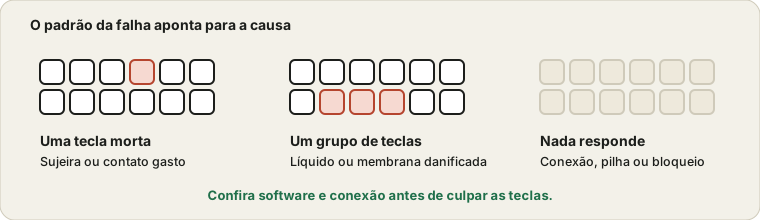
Antes de mudar qualquer coisa, gaste trinta segundos observando o que exatamente está errado, porque cada padrão tem um suspeito habitual diferente.
- Uma tecla está morta, o resto vai bem. Sujeira sob a tecla, um contato desgastado ou, num notebook, um único contato com defeito.
- Um grupo de teclas vizinhas falha. Muitas vezes um líquido derramado, uma parte danificada da membrana ou uma tecla presa que bloqueia outras.
- Nada funciona. Quase sempre a conexão, uma pilha ou um bloqueio de software, e não as teclas.
- As teclas digitam o caractere errado. O layout ou uma configuração de idioma mudou, ou o Num Lock ou o bloqueio Fn está ligado.
- Uma tecla digita duas vezes. Um contato desgastado, às vezes chamado de repique, que tende a piorar com o tempo.
Descarte a camada de software
Reinicie primeiro. Parece preguiça, mas uma reinicialização libera teclas modificadoras travadas e drivers parados. Depois teste o teclado em outro programa, ou na tela de login, para ver se é só um app com problema.
Se os símbolos saem errados, confira o idioma de entrada. No Windows, o atalho tecla Windows mais Espaço troca o layout, e é fácil acionar sem querer. Confira o Num Lock num teclado com teclado numérico e o bloqueio Fn em notebooks, onde a fileira superior inteira pode passar a funcionar como teclas de mídia.
Recursos de acessibilidade também mudam o comportamento. Teclas de Aderência e Teclas de Filtro no Windows e Teclas Lentas no Mac são feitas para ignorar toques curtos ou repetidos, e podem fazer um teclado perfeitamente saudável parecer lento. Costumam ser ativadas segurando Shift por muito tempo ou pressionando cinco vezes seguidas.
Teste todas as teclas, não só as que incomodam
Abra o teste de teclado e pressione cada tecla. As teclas acendem conforme são registradas, então você vê logo a lista completa de falhas e não só a que percebeu. Tente também pressionar duas ou três teclas juntas. Um teclado que registra teclas isoladas mas perde combinações tem um tipo de falha diferente de uma tecla morta.
Sujeira e migalhas
Num teclado externo, desconecte, vire-o de cabeça para baixo e sacuda com suavidade. Depois, jatos curtos de ar comprimido entre as teclas fazem um bom trabalho. Num teclado mecânico, você pode tirar uma tecla com um extrator, limpar embaixo e recolocar. Tire uma foto do layout antes de remover várias teclas, para lembrar onde cada uma vai.
Num notebook, seja bem mais delicado. Muitas teclas de notebook ficam em clipes minúsculos que quebram se você forçar com alavanca. Use ar ou um pincel macio e deixe as teclas no lugar, a menos que conheça o projeto do seu modelo.
Se algo foi derramado
A rapidez importa mais que a técnica. Desligue o aparelho imediatamente, desconecte e incline para que o líquido escorra do teclado e não para a parte eletrônica. Não use secador em temperatura alta e não confie em arroz, porque nenhum dos dois ajuda.
A água costuma causar pouco dano depois de secar. Bebidas açucaradas ou com leite são o verdadeiro problema, porque deixam um resíduo pegajoso que impede as teclas de voltar e pode corroer os contatos. Com um notebook, desligue e leve à assistência em vez de tentar várias vezes. Com um teclado externo, uma limpeza suave e uma longa secagem podem salvá-lo, mas um teclado barato muitas vezes não vale o esforço.
Problemas de conexão
Se nada é registrado, comece pelo chato. Com um teclado com fio, tente outra porta USB e ligue direto, sem hub. Com um sem fio, troque as pilhas, aproxime o receptor e pareie de novo um teclado Bluetooth do zero, removendo-o da lista de dispositivos e adicionando outra vez. Se um teclado externo funciona em outro computador mas não no seu, o problema está do lado do seu computador.
Um notebook cujo teclado inteiro morre de repente, enquanto um externo funciona bem, pode ter um cabo flat solto por dentro. Isso é trabalho para um técnico e costuma ser barato.
Consertar ou trocar?
Se você está olhando um notebook usado, teste cada tecla antes de pagar e acrescente-o à lista de verificação para dispositivos usados. Num teclado externo barato, troque. O tempo que você gasta diagnosticando um teclado de dez reais vale mais do que o teclado. Num teclado mecânico, as chaves individuais muitas vezes podem ser trocadas se a placa permitir, e isso sai mais barato que um novo. Num notebook, trocar o teclado é um conserto comum e muitas vezes razoável, mas os preços variam muito entre modelos, então peça um orçamento antes de decidir.
Enquanto isso, um teclado USB reserva mantém você trabalhando. Ele também ajuda no diagnóstico: se as teclas do notebook falham e o externo funciona perfeitamente, você sabe que o problema é o hardware interno e não o software.
Experimente no ProDeviceTest
- Teste de Teclado — pressione cada tecla e veja quais são registradas
- Teste de Mouse — se o mouse também falha, aponta para a porta ou o computador
- Testes de Dispositivos — a categoria inteira num só lugar
Mais guias: todos os guias do ProDeviceTest