
Tasti della tastiera che non funzionano? Cosa provare, in ordine
Una tastiera che funziona a metà è più fastidiosa di una completamente morta, perché non sai mai cosa si guasterà dopo. La buona notizia è che lo schema del guasto dice molto sulla causa. Guarda prima lo schema, poi passa in rassegna le soluzioni dalla più economica alla più drastica.
Ultimo aggiornamento: · A cura della redazione di ProDeviceTest
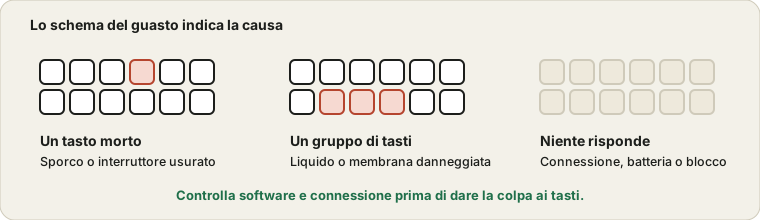
Parti guardando lo schema
Prima di cambiare qualcosa, dedica trenta secondi a notare cosa non va esattamente, perché ogni schema ha un sospettato abituale diverso.
- Un tasto è morto, gli altri vanno. Sporco sotto il tasto, un interruttore consumato o, su un portatile, un singolo contatto guasto.
- Un gruppo di tasti vicini smette di funzionare. Spesso un liquido versato, una parte danneggiata della membrana o un tasto bloccato che ne ferma altri.
- Non funziona niente. Quasi sempre la connessione, una batteria o un blocco software e non i tasti.
- I tasti scrivono il carattere sbagliato. È cambiato il layout o un'impostazione della lingua, oppure Bloc Num o il blocco Fn è attivo.
- Un tasto scrive due volte. Un interruttore consumato, a volte chiamato rimbalzo, che tende a peggiorare col tempo.
Escludi il livello software
Riavvia per prima cosa. Sembra pigro, ma un riavvio libera i tasti modificatori bloccati e i driver in stallo. Poi prova la tastiera in un altro programma, o nella schermata di accesso, per vedere se è una sola app a fare i capricci.
Se i simboli escono sbagliati, controlla la lingua di input. Su Windows, la scorciatoia tasto Windows più Spazio cambia layout, ed è facile premerla per sbaglio. Controlla Bloc Num su una tastiera con tastierino numerico e il blocco Fn sui portatili, dove tutta la fila in alto può improvvisamente comportarsi da tasti multimediali.
Anche le funzioni di accessibilità cambiano il comportamento. Tasti permanenti e Filtro tasti su Windows e Tasti lenti su Mac sono pensati per ignorare pressioni brevi o ripetute, e possono far sembrare lenta una tastiera sanissima. Di solito si attivano tenendo premuto Maiusc a lungo o premendolo cinque volte di fila.
Prova ogni tasto, non solo quelli che ti danno fastidio
Apri il test della tastiera e premi ogni tasto. I tasti si illuminano quando vengono registrati, così vedi subito l'elenco completo dei guasti e non solo quello che hai notato. Prova anche a premere due o tre tasti insieme. Una tastiera che registra i tasti singoli ma perde le combinazioni ha un tipo di guasto diverso da un tasto morto.
Sporco e briciole
Con una tastiera esterna, scollegala, capovolgila e scuotila con delicatezza. Poi brevi soffi di aria compressa tra i tasti fanno un buon lavoro. Su una tastiera meccanica puoi togliere un tasto con l'estrattore, pulire sotto e rimetterlo. Fai una foto del layout prima di togliere più tasti, per ricordare dove va ciascuno.
Su un portatile, sii molto più delicato. Molti tasti di portatile poggiano su minuscole clip che si rompono se li fai leva. Usa aria o un pennello morbido e lascia i tasti al loro posto, a meno che tu non conosca la struttura del tuo modello.
Se è stato versato qualcosa
La velocità conta più della tecnica. Spegni subito il dispositivo, scollegalo e inclinalo in modo che il liquido esca dalla tastiera e non vada verso l'elettronica. Non usare un asciugacapelli a caldo e non fare affidamento sul riso, perché nessuno dei due serve a qualcosa.
L'acqua di solito fa pochi danni una volta asciutta. Le bevande zuccherate o al latte sono il vero problema, perché lasciano un residuo appiccicoso che impedisce ai tasti di risalire e può corrodere i contatti. Con un portatile, spegnilo e portalo in assistenza invece di riprovare ancora e ancora. Con una tastiera esterna, una pulizia delicata e una lunga asciugatura possono salvarla, ma una tastiera economica spesso non vale lo sforzo.
Problemi di connessione
Se non si registra nulla, parti dalle cose noiose. Con una tastiera cablata, prova un'altra porta USB e collegala direttamente, non tramite hub. Con una wireless, cambia le batterie, avvicina il ricevitore e riassocia da zero una tastiera Bluetooth rimuovendola dall'elenco dei dispositivi e aggiungendola di nuovo. Se una tastiera esterna funziona su un altro computer ma non sul tuo, il problema è dalla parte del tuo computer.
Un portatile la cui intera tastiera muore all'improvviso, mentre una esterna funziona bene, può avere un cavo a nastro allentato all'interno. È un lavoro per un tecnico ed è di solito economico.
Riparare o sostituire?
Se stai valutando un portatile usato, prova ogni tasto prima di pagare e aggiungilo alla lista di controllo per dispositivi usati. Per una tastiera esterna economica, sostituiscila. Il tempo che passi a diagnosticare una tastiera da dieci euro vale più della tastiera. Per una tastiera meccanica, i singoli interruttori si possono spesso sostituire se la scheda lo permette, ed è più economico di una nuova. Per un portatile, una tastiera di ricambio è una riparazione comune e spesso ragionevole, ma i prezzi variano molto tra i modelli, quindi chiedi un preventivo prima di decidere.
Nel frattempo, una tastiera USB di scorta ti permette di continuare a lavorare. Aiuta anche nella diagnosi: se i tasti del portatile non funzionano e quella esterna va perfettamente, sai che il problema è l'hardware interno e non il software.
Provalo su ProDeviceTest
- Test della Tastiera — premi ogni tasto e guarda quali vengono registrati
- Test del Mouse — se anche il mouse fa i capricci, punta alla porta o al computer
- Test di Dispositivi — l'intera categoria in un solo posto
Altre guide: tutte le guide di ProDeviceTest