Los cuatro lugares donde puede fallar un micrófono
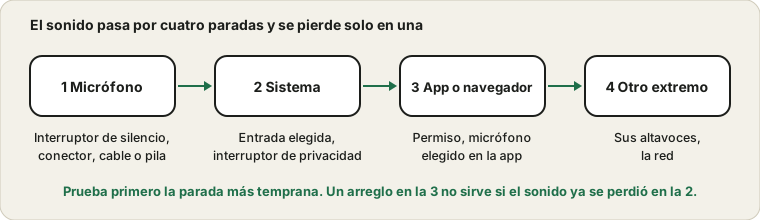
Piensa en la señal como un viaje corto. Sale de tu voz, pasa por el micrófono, llega al sistema operativo, se entrega a un navegador o una app y, por último, viaja por internet hasta otra persona. Un fallo en cualquier parada se ve igual desde fuera: «no te oigo».
El propio micrófono.Un interruptor de silencio, un conector flojo, una pila agotada o un cable que por fin ha cedido.
El sistema operativo.Dispositivo equivocado, nivel de entrada a cero o un interruptor de privacidad que bloquea todos los micrófonos.
La app o el navegador.Aún sin permiso, o la app escucha otro micrófono distinto del que estás usando.
El otro extremo.Sus altavoces están en silencio o el servicio de llamadas tiene un mal día. Es raro, pero pasa.
El truco es probar primero la parada más temprana. Si el sonido ya falta en la segunda, nada de lo que cambies en la tercera puede ayudar.
Dos minutos de comprobaciones aburridas
Parecen demasiado simples para importar, y aun así resuelven una parte sorprendente de los casos. Busca un deslizador o botón de silencio en el cable de los auriculares y una tecla de silencio en el teclado (muchos portátiles la tienen en la fila F). Empuja los conectores USB hasta el fondo y prueba otro puerto. Si el micrófono es Bluetooth, asegúrate de que está conectado de verdad y no solo emparejado.
Hay una rareza que sorprende con los auriculares con cable. Unos auriculares con un solo conector para sonido y micrófono solo funcionan en una toma combinada. En un ordenador de sobremesa con dos tomas separadas, una rosa para el micrófono y una verde para los auriculares, ese conector único da sonido pero no micrófono, y necesitas un pequeño adaptador divisor.
El Bluetooth tiene su propia trampa. Al activarse el micrófono, muchos auriculares pasan a un modo de llamada de baja calidad y tu música de pronto suena como a través de una lata. Es un comportamiento normal, no una avería, aunque es buen motivo para usar auriculares con cable en llamadas importantes.
Después, el sistema operativo
Dos ajustes causan casi todos los problemas aquí, así que revisa solo estos antes de ir más a fondo.
La entrada seleccionada. En Windows, abre Configuración, luego Sistema, luego Sonido, y mira en Entrada. En un Mac es Ajustes del Sistema, luego Sonido, luego Entrada. Habla y observa la barra de nivel. Si se queda plana, elige otro dispositivo de la lista. Los dispositivos nuevos suelen convertirse en el predeterminado sin avisar: webcams, monitores con altavoces y los auriculares Bluetooth que usaste ayer.
El interruptor de privacidad. Tanto Windows como macOS tienen una página de privacidad del micrófono, y ambas pueden bloquear una app por completo. En Windows está en Privacidad y seguridad, luego Micrófono. En un Mac, en Privacidad y seguridad, luego Micrófono, donde cada app tiene su propio interruptor. Si una app recién instalada no aparece en esa lista, es que todavía no lo ha pedido: ábrela y activa el micrófono una vez.
¿Es el micrófono o solo la app?
Esta es la pregunta que más tiempo ahorra. Abre la prueba de micrófono en tu navegador, permite el micrófono y habla. Una forma de onda que se mueve significa que el micrófono y el sistema están bien, así que el problema está en la app de la llamada. Una línea plana significa que el sonido se pierde antes, en las paradas uno o dos.
Cuando vuelva a funcionar, la rutina de cómo comprobar el micrófono antes de una llamada ayuda a que siga así. Si el navegador te oye pero la app de la llamada no, abre los ajustes de audio de esa app y elige el micrófono por su nombre en lugar de dejarlo en «Predeterminado» o «Igual que el sistema». Las apps recuerdan un dispositivo que ya desenchufaste y no siempre vuelven bien al anterior. Reiniciar la app tras cambiar de dispositivo también arregla muchos comportamientos raros.
Otra app puede estar ocupando el micrófono
Algunos programas se quedan con el micrófono y no lo comparten, sobre todo los editores de audio y los juegos con chat de voz integrado. En Windows hay un ajuste que lo hace más probable: en el panel de sonido clásico, abre las propiedades del micrófono, ve a Opciones avanzadas y mira «Permitir que las aplicaciones tomen el control exclusivo de este dispositivo». Si lo desmarcas, varios programas pueden escuchar a la vez.
Antes de tocar eso, cierra todo lo que pueda estar usando el micrófono, incluida la pestaña del navegador de la reunión de la semana pasada. Luego inténtalo de nuevo.
Ayer funcionaba. ¿Qué ha cambiado?
Esa frase suele apuntar a uno de tres culpables. Una actualización del sistema puede haber vuelto a activar un ajuste de privacidad. Un dispositivo nuevo puede haberse convertido en la entrada predeterminada. O unos auriculares inalámbricos se han reconectado solos al ordenador desde el otro lado de la habitación y actúan como micrófono, un clásico si compartes escritorio con un estuche de carga.
Mira la lista de dispositivos de entrada y pregúntate cuáles no reconoces. Desenchufar o desconectar lo que no usas aclara bastante el panorama.
Cuando de verdad es el hardware
Para confirmarlo, prueba el micrófono en otro ordenador o en un móvil. Si está mudo en todas partes, el problema es el micrófono o su cable. Si el micrófono tiene cable extraíble, cámbialo primero, porque los cables fallan más que los micrófonos.
En unos auriculares baratos, cambiarlos casi siempre es más sensato que repararlos. En un buen micrófono USB o XLR, revisa antes que nada la garantía. Si la cámara del mismo dispositivo también está muerta, la lista de la webcam lo cubre. Y si el micrófono integrado de un portátil no funciona pero uno externo sí, puedes seguir con el externo mientras decides si la reparación merece la pena.
Si necesitas pedir ayuda
El soporte responde más rápido si le das datos en lugar de «no funciona». Cuéntales el dispositivo y el sistema operativo, si la prueba del navegador muestra una forma de onda en movimiento, si lo probaste en otro ordenador y qué cambió hace poco. Cuatro líneas así ahorran una ronda de preguntas.