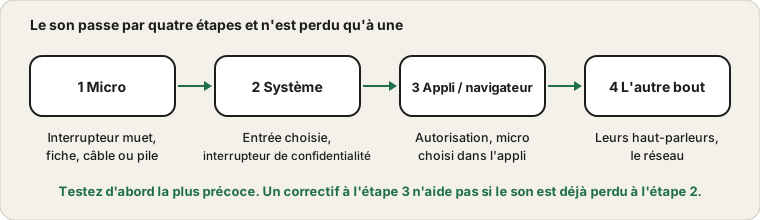
Les quatre endroits où un micro peut tomber en panne
Voyez le signal comme un court voyage. Il part de votre voix, passe par le micro, arrive au système d'exploitation, est confié à un navigateur ou à une appli, puis voyage sur internet jusqu'à quelqu'un d'autre. Une panne à n'importe quelle étape se voit pareil de l'extérieur : « je ne t'entends pas ».
Le micro lui-même.Un interrupteur muet, une fiche mal branchée, une pile vide ou un câble qui a fini par lâcher.
Le système d'exploitation.Le mauvais appareil sélectionné, le niveau d'entrée à zéro, ou un interrupteur de confidentialité qui bloque tous les micros.
L'appli ou le navigateur.Pas encore d'autorisation, ou l'appli écoute un autre micro que celui dans lequel vous parlez.
L'autre bout.Leurs haut-parleurs sont coupés, ou le service d'appel a un mauvais jour. C'est rare, mais ça arrive.
L'astuce est de tester d'abord l'étape la plus précoce. Si le son manque déjà à la deuxième, rien de ce que vous changez à la troisième ne peut aider.
Deux minutes de vérifications ennuyeuses
Elles semblent trop simples pour compter, et pourtant elles règlent une part étonnante des cas. Cherchez un curseur ou un bouton muet sur le câble du casque, et une touche muet sur le clavier (beaucoup de portables en ont une sur la rangée F). Enfoncez bien les fiches USB, puis essayez un autre port. Si le micro est Bluetooth, vérifiez qu'il est réellement connecté et pas seulement appairé.
Une particularité piège ceux qui ont un casque filaire. Un casque à fiche unique pour le son et le micro ne fonctionne que dans une prise combinée. Sur un ordinateur de bureau avec deux prises séparées, une rose pour le micro et une verte pour le casque, cette fiche unique donne le son mais pas le micro, et il faut un petit adaptateur répartiteur.
Le Bluetooth a son propre piège. Quand le micro s'active, beaucoup de casques passent en mode appel de faible qualité et votre musique sonne soudain comme dans une boîte de conserve. C'est un comportement normal, pas une panne, mais c'est une bonne raison de prendre un casque filaire pour les appels importants.
Ensuite, le système d'exploitation
Deux réglages causent l'essentiel des problèmes ici, donc ne vérifiez que ceux-là avant d'aller plus loin.
L'entrée sélectionnée. Sous Windows, ouvrez Paramètres, puis Système, puis Son, et regardez sous Entrée. Sur Mac, c'est Réglages Système, puis Son, puis Entrée. Parlez et regardez la barre de niveau. Si elle reste plate, choisissez un autre appareil dans la liste. Les nouveaux appareils ont l'habitude de devenir discrètement l'appareil par défaut, y compris les webcams, les écrans avec haut-parleurs et les écouteurs Bluetooth utilisés hier.
L'interrupteur de confidentialité. Windows et macOS ont chacun une page de confidentialité du micro, et toutes deux peuvent bloquer complètement une appli. Sous Windows, elle se trouve dans Confidentialité et sécurité, puis Microphone. Sur Mac, dans Confidentialité et sécurité, puis Microphone, où chaque appli a son propre interrupteur. Si une appli que vous venez d'installer manque dans cette liste, elle n'a pas encore demandé l'accès : ouvrez-la et déclenchez le micro une fois.
Est-ce le micro, ou seulement l'appli ?
C'est la question qui fait gagner le plus de temps. Ouvrez le test du micro dans votre navigateur, autorisez le micro et parlez. Une forme d'onde qui bouge signifie que le micro et le système vont bien, donc le problème est dans l'appli d'appel. Une ligne plate signifie que le son se perd plus tôt, aux étapes un ou deux.
Une fois que ça remarche, la routine de comment vérifier votre micro avant un appel aide à ce que ça dure. Si le navigateur vous entend mais que l'appli d'appel non, ouvrez les réglages audio de cette appli et choisissez le micro par son nom plutôt que de laisser « Par défaut » ou « Identique au système ». Les applis se souviennent d'un appareil que vous avez débranché depuis et ne reviennent pas toujours proprement. Redémarrer l'appli après avoir changé d'appareil règle aussi beaucoup de comportements étranges.
Une autre appli tient peut-être le micro
Certains programmes saisissent le micro et refusent de le partager, surtout les éditeurs audio et les jeux avec chat vocal intégré. Sous Windows, un réglage rend cela plus probable : dans le panneau de son classique, ouvrez les propriétés du micro, allez dans Avancé et regardez « Autoriser les applications à prendre le contrôle exclusif de ce périphérique ». Le décocher permet à plusieurs programmes d'écouter en même temps.
Avant d'y toucher, fermez simplement tout ce qui pourrait utiliser le micro, y compris l'onglet du navigateur de la réunion de la semaine dernière. Puis réessayez.
Ça marchait hier. Qu'est-ce qui a changé ?
Cette phrase pointe généralement vers l'un de trois coupables. Une mise à jour du système a pu remettre un réglage de confidentialité. Un nouvel appareil a pu devenir l'entrée par défaut. Ou des écouteurs sans fil se sont reconnectés tout seuls à votre ordinateur depuis l'autre bout de la pièce et servent de micro, un classique si vous partagez un bureau avec un boîtier de charge.
Regardez la liste des périphériques d'entrée et demandez-vous lesquels vous ne reconnaissez pas. Débrancher ou déconnecter ce que vous n'utilisez pas clarifie le tableau.
Quand c'est vraiment le matériel
Pour confirmer, essayez le micro sur un autre ordinateur ou un téléphone. S'il est muet partout, le problème vient du micro ou de son câble. Essayez d'abord un autre câble si le micro en a un amovible, car les câbles lâchent plus souvent que les micros.
Pour un casque bon marché, le remplacer est presque toujours plus sensé que le réparer. Pour un bon micro USB ou XLR, vérifiez la garantie avant tout. Si la caméra du même appareil est aussi morte, la liste de contrôle de la webcam s'en occupe. Et si le micro intégré d'un portable est mort alors qu'un micro externe fonctionne, vous pouvez continuer avec l'externe pendant que vous décidez si la réparation vaut le coup.
Si vous devez demander de l'aide
Les équipes de support répondent plus vite quand vous leur donnez des faits au lieu de « ça ne marche pas ». Dites-leur l'appareil et le système d'exploitation, si le test du navigateur montre une forme d'onde qui bouge, si vous avez essayé un autre ordinateur et ce qui a changé récemment. Quatre lignes comme ça évitent un aller-retour.