
Curseur de souris qui saute ou se fige : surface, signal ou réglages ?
Le pointeur bondit à travers l’écran, s’arrête une seconde ou dérive quand vous tenez la souris immobile. C’est un problème différent d’une souris qui double-clique. Les clics vont bien, le mouvement non, et les causes sont ailleurs.
Dernière mise à jour : · Par la rédaction de ProDeviceTest
La surface et le capteur
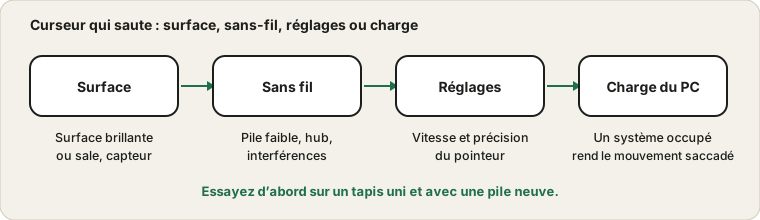
Les capteurs optiques lisent de minuscules détails de la surface sous la souris. Le verre, les bureaux brillants et certaines surfaces à motifs les déroutent, ce qui se voit en sauts ou en dérive. Mettez un tapis uni et mat ou une feuille de papier dessous et retestez. Regardez ensuite la fenêtre du capteur sous la souris. Un cheveu ou une peluche dedans est une cause très courante, et un petit souffle d’air ou un coton-tige sec règle cela.
La liaison sans fil
Une souris sans fil à pile faible saccade avant de mourir. Mettez d’abord une pile neuve. Branchez ensuite le récepteur sur un port proche de la souris, pas derrière l’ordinateur ni sur un hub, car la distance et les boîtiers métalliques affaiblissent le signal. D’autres appareils sans fil proches peuvent interférer : essayez de déplacer le récepteur vers l’avant.
Voir le problème dans le test de la souris
Ouvrez le test de la souris et déplacez la souris en cercles lents et réguliers. Un tracé lisse signifie que la souris va bien. Des sauts rectilignes soudains ou des trous signifient que la souris perd le suivi ou que le signal coupe. Comparer filaire et sans fil, ou une souris avec une de rechange, montre quelle pièce est coupable.
Réglages du pointeur
Windows a une vitesse du pointeur et une option appelée améliorer la précision du pointeur, qui change la vitesse du curseur selon la vitesse à laquelle vous bougez la souris. Certains la trouvent saccadée. Essayez de la désactiver et d’ajuster la vitesse. La page de Microsoft sur les paramètres de souris montre où les trouver.
Peut-être l’écran
Un écran à faible fréquence d’actualisation ou qui saute des images fait paraître le pointeur saccadé même si la souris se signale parfaitement. Lancez le test de fréquence d’actualisation et le test de sauts d’images. S’ils montrent des problèmes, lisez le guide de la fréquence d’actualisation.
Charge du système et pilotes
Un ordinateur occupé, un port USB défaillant ou un vieux pilote peuvent rendre l’entrée saccadée. Fermez les programmes lourds, essayez un autre port USB et mettez à jour le logiciel de la souris s’il y en a un. Si ce sont les clics qui posent problème et non le mouvement, voyez le guide du double clic.
Sources et portée
Ce sont des causes courantes d’un pointeur erratique, pas un diagnostic complet. Un test de navigateur montre le mouvement reçu par le navigateur et ne peut pas voir un capteur ou une radio défaillants.
Documentation officielle utilisée pour ce guide (les pages sont en anglais) :
À essayer sur ProDeviceTest
- Test de Souris — observez le mouvement du pointeur et repérez sauts et coupures
- Test de Taux de Rafraîchissement — un écran lent peut rendre un pointeur fluide saccadé
- Test de Saut d'Images — distinguez les saccades de l’écran d’un problème de souris
Autres guides : tous les guides ProDeviceTest