
Cursor do mouse pulando ou travando: superfície, sinal ou configurações?
O ponteiro salta pela tela, para um segundo ou deriva quando você segura o mouse parado. É um problema diferente de um mouse com clique duplo. Os cliques vão bem, o movimento não, e as causas estão em outro lugar.
Última atualização: · Pela equipe editorial do ProDeviceTest
A superfície e o sensor
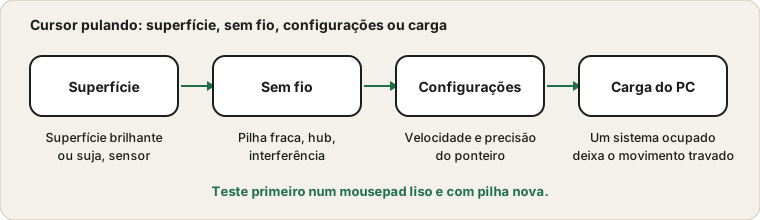
Sensores ópticos leem minúsculos detalhes da superfície sob o mouse. Vidro, mesas brilhantes e certas superfícies estampadas os confundem, o que aparece em saltos ou deriva. Ponha um mousepad liso e fosco ou uma folha de papel por baixo e teste de novo. Olhe depois a janelinha do sensor sob o mouse. Um fio de cabelo ou uma fibra ali é causa muito comum, e um sopro de ar ou um cotonete seco resolve.
O enlace sem fio
Um mouse sem fio com pilha fraca trava antes de morrer. Ponha primeiro uma pilha nova. Depois ligue o receptor numa porta perto do mouse, não atrás do computador nem num hub, pois a distância e as carcaças metálicas enfraquecem o sinal. Outros aparelhos sem fio próximos podem interferir: tente mover o receptor para a frente.
Ver o problema no teste de mouse
Abra o teste de mouse e mova o mouse em círculos lentos e regulares. Um traço liso significa que o mouse vai bem. Saltos retilíneos súbitos ou lacunas significam que o mouse perde o rastreamento ou o sinal cai. Comparar com fio e sem fio, ou um mouse com outro reserva, mostra qual peça é a culpada.
Configurações do ponteiro
O Windows tem uma velocidade do ponteiro e uma opção chamada aprimorar a precisão do ponteiro, que muda a velocidade do cursor conforme a rapidez com que você move o mouse. Para alguns parece travada. Tente desativá-la e ajustar a velocidade. A página da Microsoft sobre configurações de mouse mostra onde ficam.
Talvez a tela
Uma tela de baixa taxa de atualização ou que pula quadros faz o ponteiro parecer travado mesmo com o mouse se reportando perfeitamente. Rode o teste de taxa de atualização e o teste de quadros pulados. Se mostram problemas, leia o guia da taxa de atualização.
Carga do sistema e drivers
Um computador ocupado, uma porta USB falha ou um driver velho podem deixar a entrada travada. Feche programas pesados, tente outra porta USB e atualize o software do mouse, se houver. Se são os cliques que dão problema e não o movimento, veja o guia do clique duplo.
Fontes e escopo
São causas comuns de movimento irregular do ponteiro, não um diagnóstico completo. Um teste de navegador mostra o movimento que o navegador recebe e não pode ver um sensor ou rádio falhando.
Documentação oficial usada neste guia (as páginas estão em inglês):
Experimente no ProDeviceTest
- Teste de Mouse — observe o movimento do ponteiro e perceba saltos e cortes
- Teste de Taxa de Atualização — uma tela lenta pode fazer um ponteiro fluido parecer travado
- Teste de Quadros Pulados — distinga travadas da tela de um problema do mouse
Mais guias: todos os guias do ProDeviceTest