
Muisaanwijzer springt of loopt vast: ondergrond, signaal of instellingen?
De aanwijzer springt over het scherm, stopt een seconde of driftt als je de muis stilhoudt. Dat is een ander probleem dan een muis die dubbelklikt. De klikken zijn prima, de beweging niet, en de oorzaken liggen elders.
Laatst bijgewerkt: · Door de redactie van ProDeviceTest
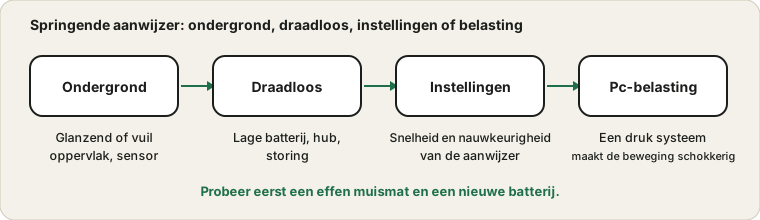
De ondergrond en de sensor
Optische sensoren lezen piepkleine details van de ondergrond onder de muis. Glas, glanzende bureaus en sommige gedessineerde oppervlakken brengen ze in de war, wat je ziet als sprongen of drift. Leg een effen matte muismat of een vel papier onder en test opnieuw. Kijk dan in het sensorvenster onder de muis. Een haar of pluisje erin is een heel gewone oorzaak, en een klein luchtstootje of een droog wattenstaafje lost dat op.
De draadloze verbinding
Een draadloze muis met een lage batterij hapert voordat hij het begeeft. Plaats eerst een nieuwe batterij. Steek dan de ontvanger in een poort dicht bij de muis, niet achter de computer of in een hub, want afstand en metalen behuizingen verzwakken het signaal. Andere draadloze apparaten in de buurt kunnen storen: probeer de ontvanger naar voren te verplaatsen.
Het probleem zien in de muistest
Open de muistest en beweeg de muis in langzame, gelijkmatige cirkels. Een vloeiend spoor betekent dat de muis goed is. Plotselinge rechtlijnige sprongen of gaten betekenen dat de muis het spoor kwijtraakt of het signaal wegvalt. Bedraad en draadloos vergelijken, of een muis met een reservemuis, toont welk onderdeel de schuldige is.
Aanwijzerinstellingen
Windows heeft een aanwijzersnelheid en een optie genaamd aanwijzernauwkeurigheid verbeteren, die de cursorsnelheid wijzigt naargelang hoe snel je de muis beweegt. Sommigen vinden dat schokkerig. Probeer hem uit te zetten en de snelheid aan te passen. De Microsoft-pagina over muisinstellingen toont waar ze zitten.
Misschien het scherm
Een scherm met lage verversingsfrequentie of dat frames overslaat laat de aanwijzer schokken ook al meldt de muis zich perfect. Voer de verversingsfrequentietest en de test voor overgeslagen frames uit. Tonen die problemen, lees dan de handleiding over de verversingsfrequentie.
Systeembelasting en stuurprogramma’s
Een drukke computer, een falende USB-poort of een oud stuurprogramma kan de invoer schokkerig maken. Sluit zware programma’s, probeer een andere USB-poort en werk de muissoftware bij als die er is. Zijn het de klikken die problemen geven en niet de beweging, zie dan de handleiding over dubbelklikken.
Bronnen en reikwijdte
Dit zijn veelvoorkomende oorzaken van onrustige aanwijzerbeweging, geen volledige diagnose. Een browsertest toont de beweging die de browser ontvangt en kan een falende sensor of radio niet zien.
Officiële documentatie die voor deze handleiding is gebruikt (de pagina’s zijn in het Engels):
Probeer het op ProDeviceTest
- Muistest — bekijk de aanwijzerbeweging en zie sprongen en uitval
- Verversingssnelheidtest — een traag scherm kan een vloeiende aanwijzer schokkerig laten lijken
- Frame-skippingtest — onderscheid schermhapering van een muisprobleem
Meer gidsen: alle gidsen van ProDeviceTest