
Écran qui scintille : câble, pilote ou dalle ?
Un écran qui scintille envoie tout de suite les gens réinstaller les pilotes graphiques. C’est parfois juste, mais une vérification de deux minutes peut dire si c’est le pilote, une appli, le câble ou l’écran lui-même, et vous éviter la mauvaise réparation.
Dernière mise à jour : · Par la rédaction de ProDeviceTest
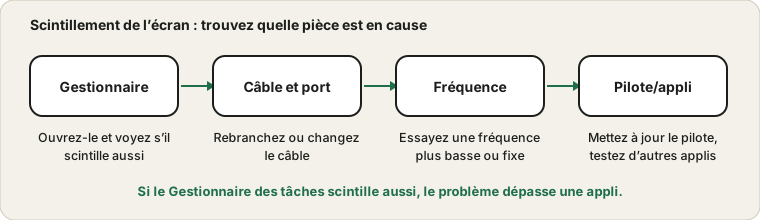
Le test du Gestionnaire des tâches
C’est la vérification que Microsoft recommande en premier. Ouvrez le Gestionnaire des tâches et regardez-le pendant que l’écran scintille. S’il scintille avec le reste de l’écran, la cause est généralement un pilote d’affichage ou le matériel. S’il reste stable et qu’un seul programme scintille, la faute est à cette appli : la mettre à jour ou la réinstaller est la solution. Cela semble presque trop simple, mais cela fait gagner des heures.
Câble et port
Un câble desserré ou usé est une source classique de scintillement intermittent, surtout sur un écran externe. Débranchez les deux extrémités, cherchez des broches tordues et rebranchez fermement. Si vous avez un câble de rechange ou un second port, échangez-les. Si le scintillement disparaît avec un autre câble, vous avez la réponse sans toucher au logiciel.
Les portables ajoutent un indice : si l’écran intégré est stable mais l’externe scintille, le problème est dans le câble, le port ou l’écran, pas dans les graphismes du portable.
Réglages de fréquence d’actualisation
Ouvrez les paramètres d’affichage et regardez la fréquence d’actualisation. Un décalage entre ce qu’attend l’écran et ce qu’envoie l’ordinateur peut causer du scintillement. Essayez une fréquence fixe prise en charge, comme 60 Hz, et voyez si cela se stabilise. Le test de fréquence d’actualisation montre ce que détecte votre navigateur, et le guide de la fréquence explique comment le lire.
Si le scintillement n’apparaît qu’avec la fréquence variable activée, dans les scènes sombres ou les écrans de chargement, certaines dalles y sont sensibles. La désactiver pour tester est sans risque.
Pilote et mises à jour
Si le Gestionnaire des tâches scintillait, mettez à jour le pilote graphique auprès du fabricant de votre puce graphique ou de votre portable, ou revenez en arrière si le scintillement a commencé après une mise à jour. Soyez méthodique : changez une chose puis observez plusieurs minutes. Le guide de Microsoft sur le scintillement d’écran liste les étapes pour le pilote.
Un scintillement qu’on ne fait que sentir
Certains écrans modulent la luminosité en allumant et éteignant très vite le rétroéclairage à faible luminosité. La plupart ne le voient pas, mais certaines personnes ressentent une fatigue oculaire. Si cela vous parle, monter la luminosité et baisser la lumière de la pièce peut aider, et le manuel de l’écran peut mentionner un mode sans scintillement. Un test de navigateur ne peut pas le mesurer : un résultat propre ne prouve donc pas que la dalle ne scintille pas.
Quand c’est l’écran
Si un autre câble, un autre ordinateur et une fréquence fixe montrent le même scintillement, l’écran est probablement en cause et la garantie est l’étape suivante. Voyez aussi le marquage et la rémanence d’image au cas où ce que vous voyez serait un léger fantôme, et les couleurs délavées si l’image a d’autres défauts.
Sources et portée
Ces vérifications règlent des causes courantes. Un test de navigateur ne peut pas mesurer le scintillement du rétroéclairage : un résultat propre ne prouve donc pas qu’une dalle ne scintille pas, et un écran défaillant peut encore nécessiter une réparation.
Documentation officielle utilisée pour ce guide (les pages sont en anglais) :
À essayer sur ProDeviceTest
- Test de Taux de Rafraîchissement — voyez la fréquence détectée par le navigateur et repérez l’instabilité
- Test de Saut d'Images — distingue les saccades du vrai scintillement
- Test de Rémanence — pour les traînées et le flou qui peuvent ressembler
Autres guides : tous les guides ProDeviceTest