
マウスカーソルが飛ぶ・固まる:面、信号、それとも設定?
ポインターが画面を飛び跳ねる、1秒止まる、マウスを動かさずに持っていると流れる。ダブルクリックするマウスとは別の問題です。クリックは正常で、動きがおかしく、原因は別にあります。
最終更新: · 執筆:ProDeviceTest編集チーム
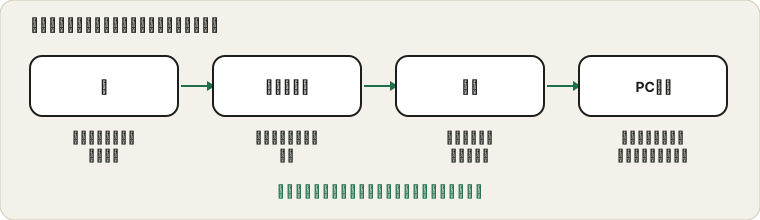
面とセンサー
光学センサーは、マウスの下の面の微細な模様を読み取ります。ガラス、光沢のある机、模様のある面は混乱させ、飛びや流れとして現れます。無地でマットなマットか紙を下に敷いて再テストしてください。次にマウスの底のセンサーの窓を見ます。そこに髪の毛や糸くずがあるのは非常によくある原因で、軽く息を吹くか乾いた綿棒で解決します。
ワイヤレスリンク
電池が弱いワイヤレスマウスは、止まる前にカクつきます。まず新しい電池を入れてください。次にレシーバーを、パソコンの背面やハブではなく、マウスに近いポートに差します。距離と金属の筐体が信号を弱めるからです。近くのほかのワイヤレス機器も干渉することがあるので、レシーバーを前面に移してみてください。
マウステストで問題を見る
マウステストを開き、マウスをゆっくり一定の円で動かします。滑らかな軌跡ならマウスは問題ありません。突然の直線的な飛びや隙間は、マウスが追跡を失うか、信号が途切れていることを意味します。有線とワイヤレス、またはマウスと予備を比べれば、どの部品が原因か分かります。
ポインター設定
Windowsにはポインターの速度と、マウスを動かす速さに応じてカーソルの速度を変える「ポインターの精度を高める」というオプションがあります。これがカクつくと感じる人もいます。オフにして速度を調整してみてください。Microsoftのマウス設定のページに場所が載っています。
画面かもしれない
リフレッシュレートが低い、またはフレームを飛ばすモニターは、マウスが完璧に信号を送っていても、ポインターをカクつかせます。リフレッシュレートテストとフレームスキップテストを実行してください。問題が出たら、リフレッシュレートのガイドを読んでください。
システム負荷とドライバー
忙しいパソコン、不調なUSBポート、古いドライバーが、入力をカクつかせることがあります。重いプログラムを閉じ、別のUSBポートを試し、マウスのソフトがあれば更新してください。動きではなくクリックが問題なら、ダブルクリックのガイドを参照してください。
情報源と範囲
これらはポインターの挙動が不安定になる一般的な原因であり、完全な診断ではありません。ブラウザのテストはブラウザが受け取る動きを示すもので、故障したセンサーや無線は見えません。
このガイドで参照した公式ドキュメント(ページは英語です):
ProDeviceTestで試してみる
- マウステスト — ポインターの動きを見て、ジャンプや途切れを見つけます
- リフレッシュレートテスト — 遅い画面は、滑らかなポインターをカクつかせることがあります
- フレームスキップテスト — 画面のカクつきとマウスの問題を区別します
ほかのガイド: ProDeviceTestのガイド一覧