
Cursor del ratón que salta o se congela: ¿superficie, señal o ajustes?
El puntero salta por la pantalla, se detiene un segundo o deriva cuando sujetas quieto el ratón. Es un problema distinto de un ratón que hace doble clic. Los clics van bien, el movimiento no, y las causas están en otro conjunto de lugares.
Última actualización: · Por el equipo editorial de ProDeviceTest
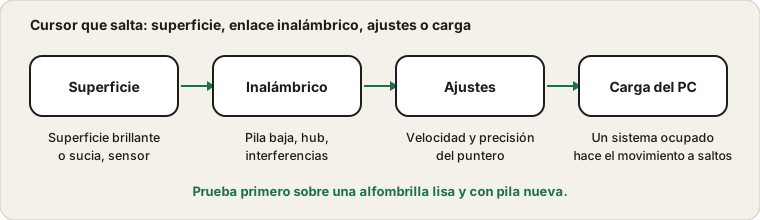
La superficie y el sensor
Los sensores ópticos leen detalles diminutos de la superficie bajo el ratón. El cristal, los escritorios brillantes y algunas superficies con dibujo los confunden, lo que se nota como saltos o deriva. Pon una alfombrilla lisa y mate o una hoja de papel debajo y vuelve a probar. Luego mira la ventana del sensor en la parte inferior. Un pelo o una pelusa ahí es una causa muy común, y un soplido suave o un bastoncillo de algodón seco lo arregla.
El enlace inalámbrico
Un ratón inalámbrico con poca pila se entrecorta antes de morir. Pon primero una pila nueva. Luego conecta el receptor a un puerto cercano al ratón, no detrás del ordenador ni en un hub, porque la distancia y las carcasas metálicas debilitan la señal. Otros aparatos inalámbricos cercanos pueden interferir, así que prueba a mover el receptor al frente.
Ve el problema en la prueba del ratón
Abre la prueba del ratón y mueve el ratón en círculos lentos y constantes. Un trazo suave significa que el ratón está bien. Saltos rectos repentinos o huecos significan que el ratón pierde el seguimiento o que la señal se corta. Comparar con cable e inalámbrico, o un ratón con uno de repuesto, muestra qué pieza es la culpable.
Ajustes del puntero
Windows tiene la velocidad del puntero y una opción llamada mejorar la precisión del puntero, que cambia lo rápido que se mueve el cursor según lo rápido que muevas el ratón. A algunas personas les parece que va a saltos. Prueba a desactivarla y a ajustar la velocidad. La página de Microsoft sobre ajustes del ratón muestra dónde encontrarlos.
Quizá sea la pantalla
Una pantalla con frecuencia de actualización baja o que omite fotogramas hace que el puntero parezca a saltos aunque el ratón informe perfectamente. Ejecuta la prueba de frecuencia de actualización y la prueba de fotogramas omitidos. Si muestran problemas, lee la guía de la frecuencia de actualización.
Carga del sistema y controladores
Un ordenador ocupado, un puerto USB que falla o un controlador antiguo pueden hacer que la entrada se entrecorte. Cierra los programas pesados, prueba otro puerto USB y actualiza el software del ratón si lo tiene. Si el problema son los clics y no el movimiento, mira la guía del doble clic.
Fuentes y alcance
Son causas comunes del movimiento errático del puntero, no un diagnóstico completo. Una prueba de navegador muestra el movimiento que recibe el navegador y no puede ver un sensor o una radio que fallan.
Documentación oficial usada para esta guía (las páginas están en inglés):
Pruébalo en ProDeviceTest
- Test de Ratón — observa el movimiento del puntero y detecta saltos y cortes
- Test de Frecuencia de Actualización — una pantalla lenta puede hacer que un puntero fluido parezca a saltos
- Test de Salto de Fotogramas — distingue los tirones de pantalla de un problema del ratón
Más guías: todas las guías de ProDeviceTest