
माउस कर्सर कूदता या जम जाता है: सतह, सिग्नल या सेटिंग्स?
पॉइंटर स्क्रीन पर उछलता है, एक सेकंड रुकता है या माउस को स्थिर पकड़ने पर बहता है। यह डबल क्लिक करने वाले माउस से अलग समस्या है। क्लिक ठीक हैं, हरकत नहीं, और कारण कहीं और हैं।
अंतिम अपडेट: · ProDeviceTest संपादकीय टीम द्वारा
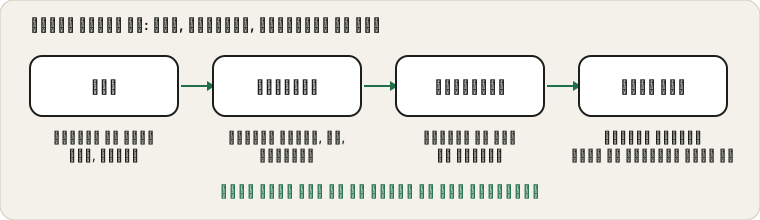
सतह और सेंसर
ऑप्टिकल सेंसर माउस के नीचे की सतह के सूक्ष्म ब्योरे पढ़ते हैं। काँच, चमकदार मेज़ें और कुछ नक़्शेदार सतहें उन्हें भ्रमित करती हैं, जो छलाँगों या बहाव में दिखता है। नीचे सादा, मैट माउस पैड या काग़ज़ की शीट रखें और दोबारा जाँचें। फिर माउस के नीचे सेंसर की खिड़की देखें। उसमें बाल या रुई का रेशा बहुत आम कारण है, और हल्की फूँक या सूखी रुई की तीली इसे ठीक कर देती है।
वायरलेस कड़ी
कमज़ोर बैटरी वाला वायरलेस माउस मरने से पहले झटके खाता है। पहले नई बैटरी लगाएँ। फिर रिसीवर को माउस के पास वाले पोर्ट में लगाएँ, कंप्यूटर के पीछे या हब में नहीं, क्योंकि दूरी और धातु के बक्से संकेत को कमज़ोर करते हैं। पास के दूसरे वायरलेस उपकरण भी बाधा डाल सकते हैं: रिसीवर को आगे की ओर ले जाकर देखें।
माउस टेस्ट में समस्या देखें
माउस टेस्ट खोलें और माउस को धीमे, स्थिर घेरों में घुमाएँ। चिकना निशान मतलब माउस ठीक है। अचानक सीधी छलाँगें या ख़ाली जगहें मतलब माउस पकड़ खो रहा है या संकेत कट रहा है। तार वाले और वायरलेस की, या माउस की किसी अतिरिक्त से तुलना दिखाती है कि कौन-सा हिस्सा दोषी है।
पॉइंटर सेटिंग्स
Windows में पॉइंटर की गति और “पॉइंटर की सटीकता बढ़ाएँ” नाम का विकल्प है, जो कर्सर की गति इस आधार पर बदलता है कि आप माउस कितनी तेज़ी से हिलाते हैं। कुछ लोगों को वह झटकेदार लगता है। उसे बंद करके गति ठीक करने की कोशिश करें। Microsoft का माउस सेटिंग्स पेज बताता है कि वे कहाँ हैं।
शायद स्क्रीन
कम रिफ़्रेश रेट वाली या फ़्रेम छोड़ने वाली स्क्रीन पॉइंटर को झटकेदार बना देती है, भले माउस पूरी तरह ठीक संकेत दे रहा हो। रिफ़्रेश रेट टेस्ट और फ़्रेम स्किपिंग टेस्ट चलाएँ। अगर वे समस्याएँ दिखाएँ, तो रिफ़्रेश रेट गाइड पढ़ें।
सिस्टम लोड और ड्राइवर
व्यस्त कंप्यूटर, ख़राब USB पोर्ट या पुराना ड्राइवर इनपुट को झटकेदार बना सकते हैं। भारी प्रोग्राम बंद करें, दूसरा USB पोर्ट आज़माएँ और अगर माउस का सॉफ़्टवेयर है तो उसे अपडेट करें। अगर क्लिक समस्या हैं, हरकत नहीं, तो डबल क्लिक गाइड देखें।
स्रोत और दायरा
ये अनियमित पॉइंटर के आम कारण हैं, पूर्ण निदान नहीं। ब्राउज़र टेस्ट वह हरकत दिखाता है जो ब्राउज़र को मिलती है और ख़राब सेंसर या रेडियो नहीं देख सकता।
इस गाइड के लिए इस्तेमाल किए गए आधिकारिक दस्तावेज़ (पेज अंग्रेज़ी में हैं):
ProDeviceTest पर आज़माएँ
- माउस टेस्ट — पॉइंटर की हरकत देखें और छलाँग तथा ख़ालीपन पकड़ें
- रिफ्रेश रेट टेस्ट — धीमी स्क्रीन सहज पॉइंटर को झटकेदार बना सकती है
- फ्रेम स्किपिंग टेस्ट — स्क्रीन की झटकेदारी को माउस की समस्या से अलग करें
और गाइड: ProDeviceTest के सभी गाइड