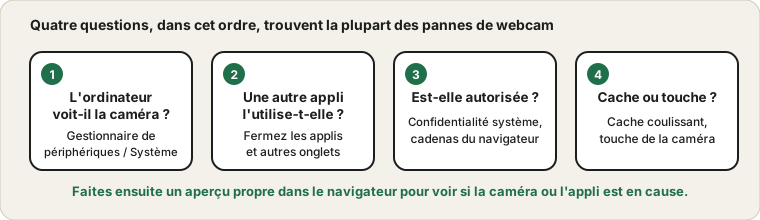
Question 1 : l'ordinateur voit-il la caméra ?
Tout le reste en dépend. Sous Windows, ouvrez le Gestionnaire de périphériques et cherchez la caméra sous « Caméras » ou « Périphériques d'imagerie ». Sur Mac, ouvrez Informations Système et regardez l'entrée Caméra. Si rien n'est listé pour une webcam USB, le câble, le port ou la caméra est en cause, donc essayez un autre port et un autre câble avant tout. S'il s'agit de la caméra intégrée d'un portable et qu'elle manque dans la liste, un redémarrage vaut le coup, puis une vérification du pilote.
Un conseil qui ne coûte rien : branchez une webcam externe directement sur l'ordinateur, pas sur un concentrateur ni sur le port USB d'un écran, qui peut ne pas donner assez de courant à la caméra.
Question 2 : autre chose l'utilise-t-il déjà ?
Sur la plupart des systèmes, un seul programme à la fois peut utiliser la caméra. Si une appli de réunion d'hier tourne encore en arrière-plan, ou si un onglet du navigateur a la caméra ouverte, le programme suivant voit une image noire ou une erreur indiquant que la caméra est occupée. Fermez les autres applis de réunion, les autres onglets du navigateur et tout enregistreur vidéo, puis réessayez.
Regardez aussi le voyant de la caméra. S'il est allumé alors qu'aucun appel n'est en cours, un programme la retient, et un redémarrage la libérera.
Question 3 : une autorisation la bloque-t-elle ?
Le système et l'appli ont tous deux besoin d'autorisation. Sous Windows, l'interrupteur Caméra se trouve dans Confidentialité et sécurité, avec un interrupteur séparé pour les applis de bureau. Sur Mac, Confidentialité et sécurité liste toutes les applis qui ont demandé la caméra. Dans un navigateur, cliquez sur le cadenas à côté de la barre d'adresse et vérifiez que la caméra est autorisée pour ce site. Si vous avez un jour cliqué sur Bloquer par erreur, le navigateur ne redemandera pas tant que vous ne l'aurez pas changé.
Beaucoup d'ordinateurs professionnels ont aussi une règle qui désactive la caméra, et aucun réglage que vous modifiez ne la contournera. Dans ce cas, il faut parler au service informatique.
Question 4 : problème physique ou de réglage ?
Regardez l'évident, qui est étonnamment souvent la réponse. Beaucoup de portables et de webcams ont un petit cache coulissant de confidentialité, et beaucoup de gens oublient l'avoir fermé. Certains portables ont aussi une touche de fonction qui coupe la caméra, avec une petite icône de caméra. Si l'aperçu est sombre plutôt que noir, vérifiez l'éclairage de la pièce, car beaucoup de webcams peinent dans les pièces peu éclairées et l'image peut paraître presque noire.
Le test d'échange de trois minutes
Quand les réponses ne tranchent pas, testez en changeant une seule chose à la fois. Ouvrez le test de la webcam dans votre navigateur, qui montre la caméra dans un environnement propre sans appli de réunion par-dessus. Si l'image apparaît là, la caméra va bien et le problème est dans votre appli de réunion, donc choisissez la caméra par son nom dans ses réglages vidéo. Si l'image n'apparaît pas, testez la caméra sur un autre ordinateur. Si elle marche là-bas, le problème vient des réglages ou pilotes de votre ordinateur. Si elle échoue aussi, la caméra est en cause.
Si ça marche, mais que c'est de mauvaise qualité
Une faible fréquence d'images ou une image granuleuse pointe généralement vers la lumière. Placez une lampe devant vous, pas derrière, et allumez la lumière de la pièce si vous êtes dans un endroit sombre. Ouvrez aussi les réglages propres de la caméra dans votre appli de réunion, car certaines activent des ajustements automatiques qui aggravent les choses. Et essuyez l'objectif, car une empreinte rend l'image brumeuse d'une manière que rien d'autre ne corrigera.
Avant une réunion importante
La même chose vaut pour le son, donc parcourez la routine du micro pour les appels importants en même temps, et utilisez le guide du micro si ça échoue. Vérifiez la caméra quand vous n'êtes pas sous pression, idéalement la veille. Testez ensuite de nouveau quelques minutes avant l'appel. Cela prend environ une minute et vous épargne la panique. Pensez aussi à ce que montre votre arrière-plan, car la caméra l'affichera.
Questions rapides
Pourquoi mon image est-elle en miroir ?
Beaucoup d'applis retournent l'aperçu pour qu'il se comporte comme un miroir, ce qui paraît naturel. Les autres voient généralement l'image correcte, non retournée. Vérifiez les réglages vidéo de l'appli si le texte sur votre t-shirt vous paraît à l'envers.
Le voyant de la caméra s'allume-t-il toujours quand la caméra est active ?
Sur beaucoup d'appareils, le voyant est relié à la caméra, mais les conceptions diffèrent, donc ne le prenez pas comme seul signal. Si la confidentialité compte, un cache coulissant est une habitude bon marché et sensée.