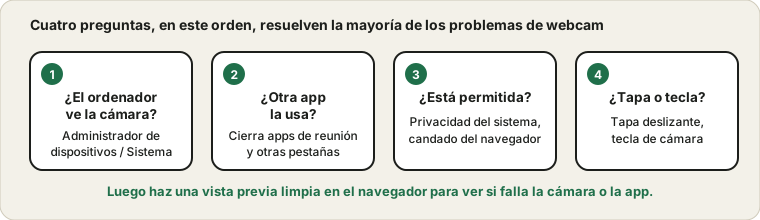
Pregunta 1: ¿el ordenador ve la cámara?
Todo lo demás depende de esto. En Windows, abre el Administrador de dispositivos y busca la cámara en «Cámaras» o «Dispositivos de imagen». En un Mac, abre Información del Sistema y mira la entrada Cámara. Si no aparece nada para una webcam USB, el cable, el puerto o la cámara fallan, así que prueba otro puerto y otro cable antes que nada. Si es la cámara integrada de un portátil y falta en la lista, vale la pena reiniciar y, después, revisar el controlador.
Un consejo que no cuesta nada: conecta una webcam externa directamente al ordenador, no a un concentrador ni al puerto USB de un monitor, que pueden no dar suficiente corriente a la cámara.
Pregunta 2: ¿la está usando ya otra cosa?
En la mayoría de los sistemas solo un programa puede usar la cámara a la vez. Si una app de reuniones de ayer sigue abierta en segundo plano, o una pestaña del navegador tiene la cámara abierta, el siguiente programa ve una imagen negra o un error de cámara ocupada. Cierra otras apps de reuniones, otras pestañas del navegador y cualquier grabador de vídeo, y vuelve a intentarlo.
Mira también la luz de la cámara. Si está encendida sin ninguna llamada en curso, algún programa tiene la cámara, y un reinicio la liberará.
Pregunta 3: ¿lo bloquea un permiso?
Tanto el sistema como la app necesitan permiso. En Windows, el interruptor de la Cámara está en Privacidad y seguridad, con un interruptor aparte para las apps de escritorio. En un Mac, Privacidad y seguridad lista todas las apps que pidieron la cámara. En un navegador, haz clic en el candado junto a la barra de direcciones y comprueba que la cámara esté permitida para ese sitio. Si una vez pulsaste Bloquear sin querer, el navegador no volverá a preguntar hasta que lo cambies.
Muchos ordenadores de trabajo también tienen una política que desactiva la cámara, y ningún ajuste que cambies la anulará. En ese caso tienes que hablar con el departamento de TI.
Pregunta 4: ¿es un problema físico o de ajustes?
Mira lo obvio, que sorprendentemente a menudo es la respuesta. Muchos portátiles y webcams tienen una pequeña tapa deslizante de privacidad, y mucha gente olvida que la cerró. Algunos portátiles también tienen una tecla de función que apaga la cámara, con un pequeño icono de cámara. Si la vista previa está oscura y no negra, revisa la luz de tu habitación, porque muchas webcams se las ven mal en habitaciones tenues y la imagen puede parecer casi negra.
La prueba de intercambio de tres minutos
Cuando las respuestas no lo resuelven, prueba cambiando una sola cosa cada vez. Abre la prueba de webcam en tu navegador, que muestra la cámara en un entorno limpio, sin ninguna app de reuniones encima. Si la imagen aparece ahí, la cámara está bien y el problema está en tu app de reuniones, así que elige la cámara por su nombre en sus ajustes de vídeo. Si la imagen no aparece, prueba la cámara en otro ordenador. Si allí funciona, el problema está en los ajustes o controladores de tu ordenador. Si falla también allí, el problema es la cámara.
Si funciona, pero se ve mal
Una tasa de fotogramas baja o una imagen granulada suele apuntar a la luz. Pon una lámpara delante de ti, no detrás, y enciende la luz de la habitación si estás en un lugar tenue. Abre también los ajustes propios de la cámara en tu app de reuniones, porque algunas activan ajustes automáticos que empeoran las cosas. Y limpia la lente, ya que una huella vuelve la imagen borrosa de un modo que nada más arregla.
Antes de una reunión importante
Lo mismo vale para el sonido, así que repasa la rutina del micrófono para llamadas importantes a la vez, y usa la guía del micrófono si falla. Revisa la cámara cuando no estés bajo presión, idealmente el día anterior. Luego vuelve a probar unos minutos antes de la llamada. Lleva más o menos un minuto y te ahorra el apuro. Recuerda también cómo se ve tu fondo, porque la cámara lo mostrará.
Preguntas rápidas
¿Por qué mi imagen sale en espejo?
Muchas apps voltean la vista previa para que se comporte como un espejo, lo cual resulta natural. Los demás suelen ver la imagen correcta, sin voltear. Revisa los ajustes de vídeo de la app si el texto de tu camiseta te parece al revés.
¿La luz de la cámara siempre se enciende cuando la cámara está activa?
En muchos dispositivos la luz está conectada a la cámara, pero los diseños varían, así que no la tomes como única señal. Si la privacidad te importa, una tapa deslizante es un hábito barato y sensato.