
كاميرا الويب لا تعمل: قائمة فحص بلا ذعر
مشكلات كاميرا الويب تظهر عادةً في أسوأ وقت، قبل دقيقة من بدء الاجتماع. ويغريك أن تنقر على كل شيء دفعة واحدة. قاوم ذلك. أربعة أسئلة بالترتيب الصحيح تجد السبب أسرع كثيرًا من الإصلاحات العشوائية.
آخر تحديث: · بقلم فريق تحرير ProDeviceTest
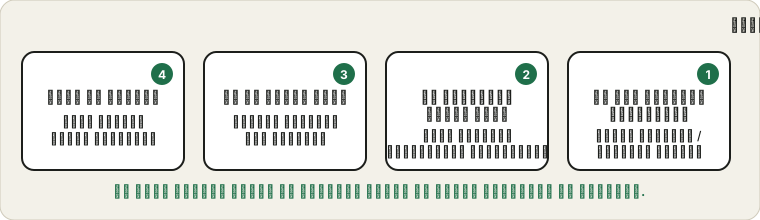
السؤال 1: هل يرى الحاسوب الكاميرا؟
كل شيء آخر يعتمد على هذا. في ويندوز افتح إدارة الأجهزة وابحث عن الكاميرا تحت «الكاميرات» أو «أجهزة التصوير». وفي ماك افتح معلومات النظام وانظر إلى بند الكاميرا. إن لم يظهر شيء لكاميرا ويب USB، فالكابل أو المنفذ أو الكاميرا معطلة، فجرّب منفذًا آخر وكابلًا آخر أولًا. وإن كانت كاميرا حاسوب محمول مدمجة وغير موجودة في القائمة، فإعادة التشغيل تستحق المحاولة ثم فحص التعريف.
نصيحة لا تكلّف شيئًا: وصّل كاميرا الويب الخارجية مباشرة بالحاسوب لا بموزّع أو منفذ USB في شاشة، فقد لا يمدّ الكاميرا بطاقة كافية.
السؤال 2: هل يستخدمها شيء آخر؟
في أغلب الأنظمة يستطيع برنامج واحد فقط استخدام الكاميرا في وقت واحد. فإن كان تطبيق اجتماع من أمس ما زال يعمل في الخلفية، أو علامة تبويب في المتصفح تبقي الكاميرا مفتوحة، فسيرى البرنامج التالي صورة سوداء أو خطأ «الكاميرا مشغولة». أغلق تطبيقات الاجتماعات الأخرى وعلامات تبويب المتصفح الأخرى وأي مسجّل فيديو وجرّب مجددًا.
انظر أيضًا إلى ضوء الكاميرا. إن كان مضاءً دون مكالمة جارية، فبرنامج ما ممسك بالكاميرا، وإعادة التشغيل ستحررها.
السؤال 3: هل يحجبها إذن؟
يحتاج النظام والتطبيق كلاهما إلى إذن. في ويندوز يوجد مفتاح الكاميرا ضمن الخصوصية والأمان، مع مفتاح منفصل لتطبيقات سطح المكتب. وفي ماك تسرد الخصوصية والأمان كل التطبيقات التي طلبت الكاميرا. وفي المتصفح انقر على القفل بجوار شريط العنوان وتحقق أن الكاميرا مسموح بها لذلك الموقع. وإن ضغطت «حظر» عن غير قصد يومًا ما، فلن يسأل المتصفح مرة أخرى حتى تغيّر ذلك.
وفي كثير من حواسيب العمل سياسة تعطّل الكاميرا، ولا يتجاوزها أي إعداد تغيّره. حينها عليك التحدث إلى قسم تقنية المعلومات.
السؤال 4: هل هي مشكلة مادية أم إعداد؟
انظر إلى الواضح، وهو في الغالب الجواب على نحو يثير الدهشة. لدى كثير من الحواسيب المحمولة وكاميرات الويب غطاء خصوصية صغير منزلق، وينسى كثيرون أنهم أغلقوه. وفي بعض الحواسيب المحمولة مفتاح وظيفي يعطّل الكاميرا، عليه أيقونة كاميرا صغيرة. وإن كانت المعاينة مظلمة لا سوداء، فافحص إضاءة الغرفة، لأن كثيرًا من كاميرات الويب تعاني في الإضاءة الخافتة وقد تبدو الصورة قريبة من السواد.
اختبار التبديل في ثلاث دقائق
حين لا تحل الإجابات المشكلة، اختبر بتغيير شيء واحد في كل مرة. افتح اختبار كاميرا الويب في متصفحك، فهو يُظهر الكاميرا في بيئة نظيفة، دون تطبيق اجتماع فوقها. فإن ظهرت الصورة هناك، فالكاميرا سليمة والمشكلة في تطبيق الاجتماع، فاختر الكاميرا بالاسم في إعدادات الفيديو فيه. وإن لم تظهر، فجرّب الكاميرا على حاسوب آخر. فإن عملت هناك فالمشكلة في إعدادات حاسوبك أو تعريفاته. وإن فشلت هناك أيضًا فالمشكلة في الكاميرا.
إن كانت تعمل لكن الصورة سيئة
معدل الإطارات المنخفض أو الصورة المحببة يشير عادةً إلى الضوء. ضع مصباحًا أمامك لا خلفك، وشغّل إضاءة الغرفة إن كنت في مكان معتم. وافتح أيضًا إعدادات الكاميرا نفسها في تطبيق الاجتماع، فبعضها يفعّل تعديلات تلقائية تزيد الأمر سوءًا. ونظّف العدسة، فبصمة الإصبع تجعل الصورة ضبابية بطريقة لا يصلحها شيء آخر.
قبل اجتماع مهم
ينطبق الأمر نفسه على الصوت، فاتبع في الوقت نفسه روتين فحص الميكروفون للمكالمات المهمة، واستخدم دليل الميكروفون إن فشل. افحص الكاميرا حين لا تكون تحت الضغط، ويفضل في اليوم السابق. ثم اختبر مجددًا قبل المكالمة بدقائق. يستغرق ذلك نحو دقيقة ويوفر عليك التسرع. وفكّر أيضًا في شكل خلفيتك، فالكاميرا ستُظهرها.
أسئلة سريعة
لماذا صورتي معكوسة كالمرآة؟
تعكس كثير من التطبيقات المعاينة لتتصرف كالمرآة، وهو أمر يبدو طبيعيًا. أما الآخرون فيرون عادةً الصورة الصحيحة غير المعكوسة. افحص إعدادات الفيديو في التطبيق إن بدا نص قميصك مقلوبًا لك.
هل يضيء ضوء الكاميرا دائمًا عند تشغيلها؟
في كثير من الأجهزة يرتبط الضوء بالكاميرا، لكن التصاميم تختلف، فلا تعتبره الإشارة الوحيدة. وإن كانت الخصوصية مهمة، فالغطاء المنزلق عادة رخيصة وحكيمة.
جرّب على ProDeviceTest
- اختبار كاميرا الويب — شاهد معاينة الكاميرا وافحص الدقة ومعدل الإطارات
- اختبار الميكروفون — لأغلب الكاميرات ميكروفون أيضًا، افحصه معها
- تقرير اختبارات جهازي — احتفظ بسجل للاختبارات التي أجريتها
المزيد من الأدلة: جميع أدلة ProDeviceTest