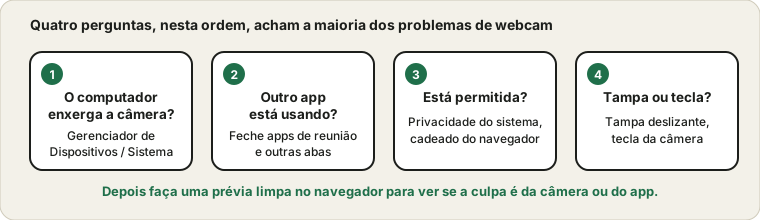
Pergunta 1: o computador enxerga a câmera?
Tudo o mais depende disso. No Windows, abra o Gerenciador de Dispositivos e procure a câmera em «Câmeras» ou «Dispositivos de imagem». No Mac, abra Informações do Sistema e veja a entrada Câmera. Se nada aparece para uma webcam USB, o cabo, a porta ou a câmera estão com defeito, então tente outra porta e outro cabo antes de mais nada. Se for a câmera embutida de um notebook e ela não está na lista, vale tentar reiniciar e depois conferir o driver.
Uma dica que não custa nada: ligue uma webcam externa direto no computador, não num hub nem na porta USB de um monitor, que pode não dar energia suficiente à câmera.
Pergunta 2: outra coisa já está usando?
Na maioria dos sistemas, só um programa de cada vez pode usar a câmera. Se um app de reunião de ontem ainda está rodando em segundo plano, ou uma aba do navegador está com a câmera aberta, o programa seguinte vê uma imagem preta ou um erro de câmera ocupada. Feche outros apps de reunião, outras abas do navegador e qualquer gravador de vídeo e tente de novo.
Olhe também a luz da câmera. Se estiver acesa sem nenhuma chamada em andamento, algum programa está segurando a câmera, e uma reinicialização vai liberá-la.
Pergunta 3: uma permissão está bloqueando?
Tanto o sistema quanto o app precisam de permissão. No Windows, a chave da Câmera fica em Privacidade e segurança, com uma chave separada para apps de desktop. No Mac, Privacidade e Segurança lista todos os apps que pediram a câmera. Num navegador, clique no cadeado ao lado da barra de endereço e confira se a câmera está permitida para aquele site. Se você apertou Bloquear sem querer uma vez, o navegador não pergunta de novo até você mudar.
Muitos computadores de trabalho também têm uma política que desativa a câmera, e nenhuma configuração que você mude vai contorná-la. Nesse caso, você precisa falar com o departamento de TI.
Pergunta 4: é um problema físico ou de configuração?
Olhe o óbvio, que surpreendentemente muitas vezes é a resposta. Muitos notebooks e webcams têm uma pequena tampa deslizante de privacidade, e muita gente esquece que a fechou. Alguns notebooks também têm uma tecla de função que desliga a câmera, com um pequeno ícone de câmera. Se a prévia está escura em vez de preta, confira a luz do ambiente, porque muitas webcams sofrem em locais pouco iluminados e a imagem pode parecer quase preta.
O teste da troca de três minutos
Quando as respostas não resolvem, teste mudando uma coisa de cada vez. Abra o teste de webcam no navegador, que mostra a câmera num ambiente limpo, sem nenhum app de reunião por cima. Se a imagem aparecer ali, a câmera está bem e o problema está no seu app de reunião, então escolha a câmera pelo nome nas configurações de vídeo dele. Se a imagem não aparecer, teste a câmera em outro computador. Se funcionar lá, o problema está nas configurações ou nos drivers do seu computador. Se falhar lá também, o problema é a câmera.
Se funciona, mas a imagem é ruim
Uma taxa de quadros baixa ou uma imagem granulada costuma apontar para a luz. Coloque uma luminária na sua frente, não atrás, e acenda a luz do ambiente se estiver num lugar escuro. Abra também as configurações próprias da câmera no app de reunião, porque alguns ativam ajustes automáticos que pioram as coisas. E limpe a lente, já que uma digital deixa a imagem enevoada de um jeito que nada mais conserta.
Antes de uma reunião importante
O mesmo vale para o som, então percorra a rotina do microfone para chamadas importantes ao mesmo tempo, e use o guia do microfone se falhar. Confira a câmera quando não estiver sob pressão, de preferência no dia anterior. Depois teste de novo alguns minutos antes da chamada. Leva cerca de um minuto e poupa a correria. Lembre também de como está o seu fundo, porque a câmera vai mostrá-lo.
Perguntas rápidas
Por que minha imagem está espelhada?
Muitos apps invertem a prévia para que ela se comporte como um espelho, o que parece natural. As outras pessoas costumam ver a imagem correta, sem inverter. Confira as configurações de vídeo do app se o texto da sua camiseta parece ao contrário para você.
A luz da câmera sempre acende quando a câmera está ligada?
Em muitos dispositivos a luz é ligada à câmera, mas os projetos variam, então não a trate como o único sinal. Se privacidade importa, uma tampa deslizante é um hábito barato e sensato.