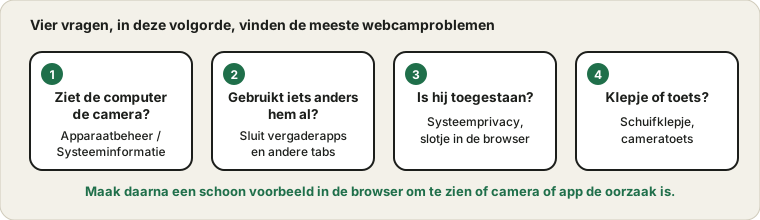
Vraag 1: ziet de computer de camera?
Al het andere hangt hiervan af. Open in Windows Apparaatbeheer en zoek de camera onder «Camera's» of «Beeldverwerkingsapparaten». Open op de Mac Systeeminformatie en kijk naar het onderdeel Camera. Verschijnt er niets voor een usb-webcam, dan zijn de kabel, de poort of de camera defect, dus probeer eerst een andere poort en een andere kabel. Gaat het om de ingebouwde camera van een laptop en staat hij niet in de lijst, dan is een herstart de moeite waard, daarna de driver controleren.
Een tip die niets kost: sluit een externe webcam direct op de computer aan, niet op een hub of op de usb-poort van een monitor, die de camera misschien niet genoeg stroom geeft.
Vraag 2: gebruikt iets anders hem al?
Op de meeste systemen kan maar één programma tegelijk de camera gebruiken. Draait een vergaderapp van gisteren nog op de achtergrond, of heeft een browsertabblad de camera open, dan ziet het volgende programma een zwart beeld of een foutmelding dat de camera bezet is. Sluit andere vergaderapps, andere browsertabs en elke videorecorder en probeer opnieuw.
Kijk ook naar het lampje van de camera. Brandt het zonder dat er een gesprek loopt, dan houdt een programma de camera vast, en een herstart maakt hem vrij.
Vraag 3: blokkeert een toestemming?
Zowel het systeem als de app hebben toestemming nodig. In Windows staat de Camera-schakelaar onder Privacy en beveiliging, met een aparte schakelaar voor desktop-apps. Op de Mac staan onder Privacy en beveiliging alle apps die om de camera hebben gevraagd. In een browser klik je op het slotje naast de adresbalk en controleer je of de camera voor die site is toegestaan. Heb je ooit per ongeluk op Blokkeren gedrukt, dan vraagt de browser het pas weer als je dat verandert.
Veel werkcomputers hebben ook een beleid dat de camera uitschakelt, en geen enkele instelling die jij wijzigt omzeilt dat. Dan moet je met de IT-afdeling praten.
Vraag 4: is het een fysiek probleem of een instelling?
Kijk naar het voor de hand liggende, wat verrassend vaak het antwoord is. Veel laptops en webcams hebben een klein schuifklepje voor privacy, en veel mensen vergeten dat ze het hebben gesloten. Sommige laptops hebben ook een functietoets die de camera uitzet, met een klein camerapictogram. Is het voorbeeld donker in plaats van zwart, controleer dan het licht in de kamer, want veel webcams hebben het moeilijk op slecht verlichte plekken en het beeld kan bijna zwart lijken.
De wisseltest van drie minuten
Als de antwoorden het niet oplossen, test dan door telkens één ding te veranderen. Open de webcamtest in je browser, die de camera in een schone omgeving toont, zonder vergaderapp erbovenop. Verschijnt het beeld daar, dan is de camera in orde en zit het probleem in je vergaderapp, dus kies de camera op naam in de video-instellingen. Verschijnt het beeld niet, test de camera dan op een andere computer. Werkt hij daar, dan zit het probleem in de instellingen of drivers van je computer. Faalt hij daar ook, dan is de camera het probleem.
Als het werkt, maar het beeld slecht is
Een lage framerate of korrelig beeld wijst meestal op licht. Zet een lamp voor je, niet achter je, en doe het kamerlicht aan als je op een donkere plek zit. Open ook de eigen instellingen van de camera in de vergaderapp, want sommige schakelen automatische aanpassingen in die het erger maken. En maak de lens schoon, want een vingerafdruk maakt het beeld wazig op een manier die niets anders verhelpt.
Voor een belangrijke vergadering
Hetzelfde geldt voor geluid, dus loop de microfoonroutine voor belangrijke gesprekken gelijktijdig door, en gebruik de microfoongids als het misgaat. Controleer de camera als je niet onder druk staat, het liefst de dag ervoor. Test daarna een paar minuten voor het gesprek nog eens. Het kost ongeveer een minuut en voorkomt haast. Denk ook aan hoe je achtergrond eruitziet, want de camera laat hem zien.
Snelle vragen
Waarom is mijn beeld gespiegeld?
Veel apps spiegelen het voorbeeld zodat het zich als een spiegel gedraagt, wat natuurlijk voelt. Anderen zien meestal het juiste, niet gespiegelde beeld. Controleer de video-instellingen van de app als de tekst op je shirt voor jou verkeerd om staat.
Gaat het cameralampje altijd aan als de camera aan is?
Op veel apparaten is het lampje aan de camera gekoppeld, maar ontwerpen verschillen, dus beschouw het niet als het enige signaal. Als privacy telt, is een schuifklepje een goedkope en verstandige gewoonte.