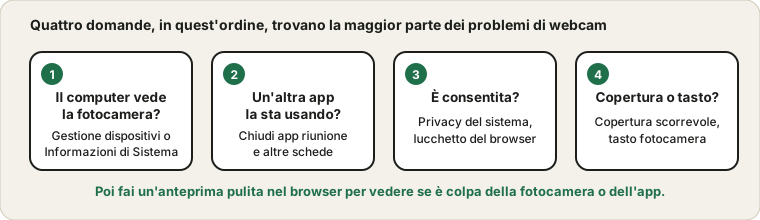
Domanda 1: il computer vede la fotocamera?
Tutto il resto dipende da questo. Su Windows apri Gestione dispositivi e cerca la fotocamera sotto «Fotocamere» o «Dispositivi di imaging». Su Mac apri Informazioni di Sistema e guarda la voce Fotocamera. Se per una webcam USB non è elencato nulla, sono in causa cavo, porta o fotocamera, quindi prova un'altra porta e un altro cavo prima di tutto. Se è la fotocamera integrata di un portatile e manca dall'elenco, vale la pena riavviare e poi controllare il driver.
Un consiglio che non costa nulla: collega una webcam esterna direttamente al computer, non a un hub o alla porta USB di un monitor, che potrebbe non dare abbastanza corrente alla fotocamera.
Domanda 2: la sta già usando qualcos'altro?
Sulla maggior parte dei sistemi solo un programma alla volta può usare la fotocamera. Se un'app di riunione di ieri è ancora aperta in secondo piano, o una scheda del browser ha la fotocamera aperta, il programma successivo vede un'immagine nera o un errore di fotocamera occupata. Chiudi altre app di riunione, altre schede del browser e qualsiasi registratore video, poi riprova.
Guarda anche la spia della fotocamera. Se è accesa mentre non c'è nessuna chiamata, qualche programma tiene la fotocamera, e un riavvio la libererà.
Domanda 3: un permesso la blocca?
Sia il sistema sia l'app hanno bisogno del permesso. In Windows l'interruttore Fotocamera si trova in Privacy e sicurezza, con un interruttore separato per le app desktop. Su Mac, Privacy e sicurezza elenca ogni app che ha chiesto la fotocamera. In un browser, clicca sul lucchetto accanto alla barra degli indirizzi e controlla che la fotocamera sia consentita per quel sito. Se una volta hai premuto Blocca per errore, il browser non chiederà di nuovo finché non lo cambi.
Molti computer aziendali hanno anche un criterio che disattiva la fotocamera, e nessuna impostazione che modifichi lo supererà. In quel caso devi parlare con il reparto IT.
Domanda 4: è un problema fisico o di impostazioni?
Guarda l'ovvio, che sorprendentemente spesso è la risposta. Molti portatili e webcam hanno una piccola copertura scorrevole per la privacy, e molti dimenticano di averla chiusa. Alcuni portatili hanno anche un tasto funzione che disattiva la fotocamera, con una piccola icona di fotocamera. Se l'anteprima è scura anziché nera, controlla la luce della stanza, perché molte webcam faticano nelle stanze poco illuminate e l'immagine può sembrare quasi nera.
Il test dello scambio di tre minuti
Quando le risposte non risolvono, prova cambiando una cosa alla volta. Apri il test della webcam nel browser, che mostra la fotocamera in un ambiente pulito senza alcuna app di riunione sopra. Se l'immagine compare lì, la fotocamera va bene e il problema è nella tua app di riunione, quindi scegli la fotocamera per nome nelle sue impostazioni video. Se l'immagine non compare, prova la fotocamera su un altro computer. Se lì funziona, il problema è nelle impostazioni o nei driver del tuo computer. Se fallisce anche lì, il problema è la fotocamera.
Se funziona, ma ha un aspetto scadente
Un frame rate basso o un'immagine granulosa di solito punta alla luce. Metti una lampada davanti a te, non dietro, e accendi la luce della stanza se sei in un posto poco luminoso. Apri anche le impostazioni proprie della fotocamera nella tua app di riunione, perché alcune attivano regolazioni automatiche che peggiorano le cose. E pulisci l'obiettivo, perché un'impronta rende l'immagine velata in un modo che nient'altro risolve.
Prima di una riunione importante
Lo stesso vale per il suono, quindi ripassa la routine del microfono per le chiamate importanti nello stesso momento, e usa la guida del microfono se fallisce. Controlla la fotocamera quando non sei sotto pressione, idealmente il giorno prima. Poi riprova pochi minuti prima della chiamata. Richiede circa un minuto e ti risparmia la corsa. Ricorda anche com'è il tuo sfondo, perché la fotocamera lo mostrerà.
Domande rapide
Perché la mia immagine è speculare?
Molte app capovolgono l'anteprima perché si comporti come uno specchio, il che sembra naturale. Gli altri di solito vedono l'immagine corretta, non capovolta. Controlla le impostazioni video dell'app se il testo sulla tua maglietta ti sembra al contrario.
La spia della fotocamera si accende sempre quando la fotocamera è attiva?
Su molti dispositivi la spia è collegata alla fotocamera, ma i progetti differiscono, quindi non considerarla l'unico segnale. Se la privacy ti sta a cuore, una copertura scorrevole è un'abitudine economica e sensata.