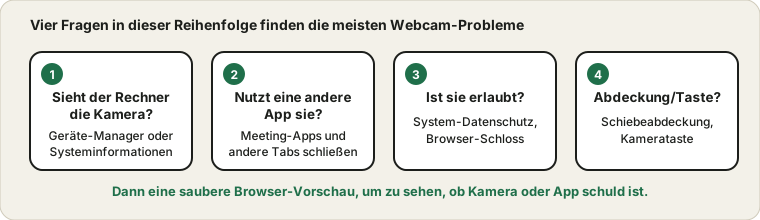
Frage 1: Sieht der Rechner die Kamera überhaupt?
Alles andere hängt davon ab. Öffne unter Windows den Geräte-Manager und such die Kamera unter „Kameras“ oder „Bildverarbeitungsgeräte“. Öffne auf dem Mac die Systeminformationen und schau auf den Eintrag Kamera. Steht für eine USB-Webcam nichts in der Liste, liegt es am Kabel, am Anschluss oder an der Kamera, probiere also zuerst einen anderen Anschluss und ein anderes Kabel. Fehlt die eingebaute Kamera eines Laptops in der Liste, lohnt ein Neustart und danach ein Treibercheck.
Ein Tipp, der nichts kostet: Steck eine externe Webcam direkt in den Rechner, nicht in einen Hub oder den USB-Anschluss eines Monitors, der der Kamera womöglich nicht genug Strom liefert.
Frage 2: Nutzt sie schon etwas anderes?
Auf den meisten Systemen kann nur ein Programm gleichzeitig die Kamera nutzen. Läuft eine Meeting-App von gestern noch im Hintergrund oder hat ein Browser-Tab die Kamera geöffnet, sieht das nächste Programm ein schwarzes Bild oder einen Fehler, dass die Kamera belegt ist. Schließe andere Meeting-Apps, andere Browser-Tabs und alles wie einen Videorekorder und versuche es erneut.
Sieh auch auf die Kamera-LED. Leuchtet sie, obwohl kein Anruf läuft, hält ein Programm die Kamera fest, und ein Neustart gibt sie frei.
Frage 3: Blockiert eine Berechtigung sie?
Sowohl das System als auch die App brauchen eine Berechtigung. Unter Windows liegt der Kamera-Schalter bei Datenschutz und Sicherheit, mit einem separaten Schalter für Desktop-Apps. Auf dem Mac listet Datenschutz und Sicherheit jede App auf, die die Kamera angefragt hat. Klicke im Browser auf das Schloss neben der Adressleiste und prüfe, ob die Kamera für diese Seite erlaubt ist. Hast du einmal aus Versehen auf Blockieren gedrückt, fragt der Browser nicht erneut, bis du es änderst.
Viele Arbeitsrechner haben außerdem eine Richtlinie, die die Kamera abschaltet, und keine Einstellung, die du änderst, hebt sie auf. In dem Fall musst du mit der IT-Abteilung sprechen.
Frage 4: Ist es ein physisches oder ein Einstellungsproblem?
Sieh auf das Offensichtliche, das überraschend oft die Antwort ist. Viele Laptops und Webcams haben eine kleine Schiebeabdeckung für die Privatsphäre, und viele vergessen, dass sie sie geschlossen haben. Manche Laptops haben auch eine Funktionstaste, die die Kamera abschaltet, mit einem kleinen Kamerasymbol. Ist die Vorschau dunkel statt schwarz, prüfe das Raumlicht, denn viele Webcams tun sich in dunklen Räumen schwer, und das Bild kann fast schwarz wirken.
Der Drei-Minuten-Tauschtest
Wenn die Antworten es nicht klären, teste, indem du immer nur eine Sache änderst. Öffne den Webcam-Test in deinem Browser, der die Kamera in einer sauberen Umgebung ohne Meeting-App darüber zeigt. Erscheint das Bild dort, ist die Kamera in Ordnung und das Problem sitzt in deiner Meeting-App, wähle also die Kamera dort in den Videoeinstellungen mit Namen. Erscheint kein Bild, teste die Kamera an einem anderen Rechner. Funktioniert sie dort, liegt das Problem an den Einstellungen oder Treibern deines Rechners. Versagt sie auch dort, ist die Kamera das Problem.
Wenn sie funktioniert, aber schlecht aussieht
Eine niedrige Bildrate oder ein körniges Bild deutet meist auf das Licht. Stell eine Lampe vor dich, nicht hinter dich, und schalte das Raumlicht ein, wenn du an einem dunklen Ort bist. Öffne auch die kameraeigenen Einstellungen in deiner Meeting-App, denn manche schalten automatische Anpassungen ein, die es verschlimmern. Und wisch die Linse ab, denn ein Fingerabdruck macht das Bild auf eine Weise diesig, die nichts anderes behebt.
Vor einem wichtigen Meeting
Dasselbe gilt für den Ton, geh also gleichzeitig die Mikrofon-Routine für wichtige Anrufe durch und nutze die Mikrofon-Anleitung, falls sie scheitert. Prüfe die Kamera, wenn du nicht unter Druck stehst, am besten am Vortag. Teste dann noch einmal ein paar Minuten vor dem Anruf. Das dauert etwa eine Minute und erspart dir die Hektik. Denk auch daran, wie dein Hintergrund aussieht, denn die Kamera zeigt ihn.
Kurze Fragen
Warum ist mein Bild gespiegelt?
Viele Apps spiegeln die Vorschau, damit sie sich wie ein Spiegel verhält, was sich natürlich anfühlt. Die anderen sehen meist das richtige, nicht gespiegelte Bild. Prüfe die Videoeinstellungen der App, wenn dir Schrift auf deinem Shirt verkehrt erscheint.
Leuchtet die Kamera-LED immer, wenn die Kamera an ist?
Bei vielen Geräten ist die LED an die Kamera gekoppelt, aber die Bauweisen unterscheiden sich, verlass dich also nicht allein darauf. Wenn dir Privatsphäre wichtig ist, ist eine Schiebeabdeckung eine günstige und vernünftige Gewohnheit.