
Веб-камера не работает: чек-лист без паники
Проблемы с веб-камерой обычно возникают в худший момент, за минуту до начала встречи. Хочется нажимать всё сразу. Не поддавайтесь. Четыре вопроса, заданные в правильном порядке, находят причину намного быстрее случайных исправлений.
Последнее обновление: · Автор: редакция ProDeviceTest
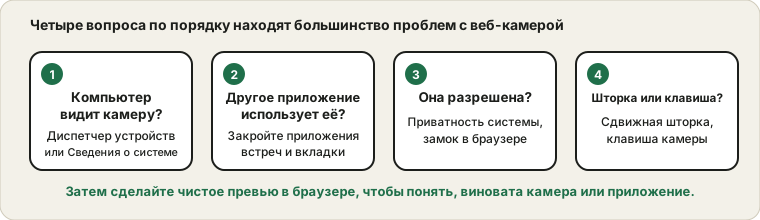
Вопрос 1: видит ли компьютер камеру?
От этого зависит всё остальное. В Windows откройте «Диспетчер устройств» и найдите камеру в разделе «Камеры» или «Устройства обработки изображений». На Mac откройте «Информацию о системе» и посмотрите запись «Камера». Если для USB-веб-камеры ничего не появляется, неисправен кабель, порт или сама камера, поэтому сначала попробуйте другой порт и другой кабель. Если это встроенная камера ноутбука и её нет в списке, стоит перезагрузиться, а затем проверить драйвер.
Совет, который ничего не стоит: подключайте внешнюю веб-камеру прямо к компьютеру, а не к хабу или USB-порту монитора, который может не давать камере достаточно питания.
Вопрос 2: не использует ли её что-то другое?
В большинстве систем камерой может пользоваться только одна программа за раз. Если вчерашнее приложение для встреч всё ещё работает в фоне или вкладка браузера держит камеру открытой, следующая программа увидит чёрный кадр или ошибку «камера занята». Закройте другие приложения для встреч, другие вкладки браузера и любые программы записи видео и попробуйте снова.
Посмотрите также на индикатор камеры. Если он горит без идущего звонка, какая-то программа удерживает камеру, и перезагрузка её освободит.
Вопрос 3: не блокирует ли разрешение?
Нужно разрешение и у системы, и у приложения. В Windows переключатель «Камера» находится в разделе «Конфиденциальность и защита», с отдельным переключателем для классических приложений. На Mac в разделе «Конфиденциальность и безопасность» перечислены все приложения, запрашивавшие камеру. В браузере нажмите на значок замка рядом с адресной строкой и проверьте, разрешена ли камера для этого сайта. Если вы однажды случайно нажали «Блокировать», браузер больше не спросит, пока вы это не измените.
Во многих рабочих компьютерах есть и политика, отключающая камеру, и никакая ваша настройка её не обойдёт. Тогда нужно говорить с ИТ-отделом.
Вопрос 4: это физическая проблема или настройка?
Посмотрите на очевидное, что, как ни странно, часто и есть ответ. У многих ноутбуков и веб-камер есть маленькая сдвижная шторка для приватности, и многие забывают, что закрыли её. У некоторых ноутбуков есть и функциональная клавиша, отключающая камеру, с маленьким значком камеры. Если превью тёмное, а не чёрное, проверьте освещение в комнате, потому что многие веб-камеры плохо справляются в слабом свете, и изображение может казаться почти чёрным.
Трёхминутный тест замены
Когда ответы не помогли, проверяйте, меняя по одному. Откройте тест веб-камеры в браузере, он показывает камеру в чистой среде, без приложения для встреч поверх. Если изображение там появляется, камера в порядке и проблема в вашем приложении для встреч, поэтому выберите камеру по названию в его настройках видео. Если изображения нет, проверьте камеру на другом компьютере. Если там работает, проблема в настройках или драйверах вашего компьютера. Если и там не работает, проблема в камере.
Если работает, но изображение плохое
Низкая частота кадров или зернистое изображение обычно указывают на свет. Поставьте лампу перед собой, а не за спиной, и включите общий свет, если вы в тёмном месте. Откройте также собственные настройки камеры в приложении для встреч, потому что некоторые включают автоматические подстройки, которые всё портят. И протрите объектив, ведь отпечаток пальца даёт мутную картинку так, как ничто другое.
Перед важной встречей
То же верно и для звука, поэтому одновременно пройдите порядок проверки микрофона для важных звонков, а при сбое используйте руководство по микрофону. Проверяйте камеру, когда вы не под давлением, лучше накануне. Затем протестируйте ещё раз за несколько минут до звонка. Это занимает около минуты и избавляет от спешки. Подумайте и о том, как выглядит ваш фон, потому что камера его покажет.
Быстрые вопросы
Почему моё изображение зеркальное?
Многие приложения отражают превью, чтобы оно вело себя как зеркало, что кажется естественным. Другие обычно видят правильное, неотражённое изображение. Проверьте настройки видео приложения, если текст на вашей футболке выглядит для вас перевёрнутым.
Всегда ли загорается индикатор камеры, когда она включена?
На многих устройствах индикатор связан с камерой, но конструкции различаются, поэтому не считайте его единственным сигналом. Если важна приватность, сдвижная шторка — недорогая и разумная привычка.
Проверьте на ProDeviceTest
- Тест Веб-Камеры — посмотрите превью камеры и проверьте разрешение и частоту кадров
- Тест Микрофона — у большинства камер есть и микрофон, проверьте его заодно
- Мой отчёт о тестах устройства — ведите список тестов, которые вы уже сделали
Другие руководства: все руководства ProDeviceTest