
Comment tester votre microphone sous Windows 10
Windows 10 garde l’ancien panneau Son avec sa barre de niveau verte, et il en montre plus que la nouvelle appli Paramètres. Si vous êtes encore sous Windows 10, c’est le moyen le plus rapide de voir ce que fait vraiment votre micro.
Dernière mise à jour : · Par la rédaction de ProDeviceTest
Un mot sur Windows 10 lui-même
Windows 10 a atteint la fin de sa période de support : il ne reçoit donc plus de mises à jour de sécurité régulières, sauf programme spécial. Tout ce qui suit fonctionne toujours sur une machine qui l’utilise, mais si l’ordinateur peut passer à Windows 11, mieux vaut prévoir la mise à niveau. La version Windows 11 de ce guide couvre les écrans plus récents.
Ouvrir le panneau Son classique
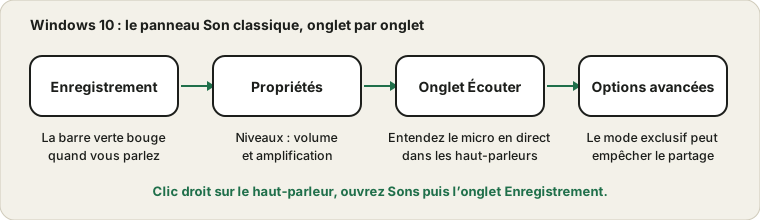
Faites un clic droit sur l’icône du haut-parleur près de l’horloge et choisissez Sons, puis ouvrez l’onglet Enregistrement. Si l’icône est absente, ouvrez Paramètres, puis Système et Son, et cherchez Panneau de configuration du son à droite. Chaque microphone connu de Windows est listé ici, avec une petite barre à côté.
Parlez : la barre du bon micro doit bondir en vert. Ce bond est tout le test. Il est plus immédiat que la page Paramètres car il réagit pendant que vous parlez : vous pouvez tapoter le micro ou le déplacer et voir la réponse.
Appareils manquants ou grisés
Faites un clic droit dans l’espace vide de la liste et cochez Afficher les périphériques désactivés et Afficher les périphériques déconnectés. Un micro désactivé un jour, peut-être par une mise à jour de pilote, apparaît grisé. Clic droit dessus puis Activer. Faites de nouveau un clic droit et choisissez Définir comme périphérique par défaut pour que les applis l’utilisent.
Niveaux et amplification
Double-cliquez sur un micro puis ouvrez l’onglet Niveaux. Il y a un curseur de volume et, sur certains appareils, un curseur d’amplification en décibels. L’amplification renforce les micros faibles, mais aussi le souffle : utilisez la plus petite valeur qui donne un signal net. Si on ne vous entend que quand vous criez, montez d’abord le curseur principal et n’amplifiez que si cela ne suffit pas.
Vérifiez que la petite icône de haut-parleur de cet onglet n’a pas une croix rouge. Un micro coupé ressemble exactement à un micro mort vu de l’extérieur.
L’onglet Écouter
Dans la même fenêtre de propriétés, l’onglet Écouter contient une case Écouter ce périphérique. La cocher joue votre voix dans vos haut-parleurs ou votre casque presque en temps réel, un moyen rapide d’entendre comment vous sonnez. Utilisez un casque. Avec des haut-parleurs, le son retourne directement dans le micro et provoque un hurlement.
Décochez la case et cliquez sur OK quand vous avez fini. Laissée activée par erreur, c’est la raison pour laquelle certains s’entendent eux-mêmes dans tous leurs appels pendant des semaines.
Mode exclusif
Sous Avancé, un réglage permet aux applications de prendre le contrôle exclusif de l’appareil. Quand il est activé, un programme peut verrouiller le micro et aucun autre ne peut l’utiliser. Si un jeu ou un éditeur fonctionne mais que votre appel dans le navigateur reste muet, essayez de le décocher. Fermez d’abord le programme qui tenait le micro, car le verrou ne se libère que lorsqu’il le lâche.
La méthode générale en quatre étapes pour un micro muet est dans le guide pour trouver où le son se perd.
Sources et portée
Windows 10 a atteint la fin de sa période de support : certains menus et pilotes peuvent donc ne pas correspondre aux indications récentes. Le panneau Son classique peut montrer qu’un signal arrive ; il ne peut ni juger le son ni réparer un micro en panne.
Documentation officielle utilisée pour ce guide (les pages sont en anglais) :
À essayer sur ProDeviceTest
- Test de Microphone — vérifiez le même micro depuis le navigateur, là où se passent la plupart des appels
- Test Audio — testez aussi haut-parleurs et casque
- Générateur de Tonalité — une tonalité stable pour vérifier les niveaux de sortie
Autres guides : tous les guides ProDeviceTest