
So testen Sie Ihr Mikrofon unter Windows 10
Windows 10 behält das alte Sound-Fenster mit dem grünen Pegelbalken, und es zeigt mehr als die neuere Einstellungs-App. Wenn Sie noch Windows 10 nutzen, sehen Sie hier am schnellsten, was Ihr Mikrofon wirklich tut.
Zuletzt aktualisiert: · Von der ProDeviceTest-Redaktion
Ein Wort zu Windows 10 selbst
Windows 10 hat das Ende seines Supportzeitraums erreicht und erhält daher keine regelmäßigen Sicherheitsupdates mehr, außer über Sonderprogramme. Alles Folgende funktioniert auf einem Rechner mit Windows 10 weiterhin, aber kann der Computer auf Windows 11 wechseln, ist die Umstellung eine gute Idee. Die Windows-11-Version dieser Anleitung behandelt die neueren Bildschirme.
Das klassische Sound-Fenster öffnen
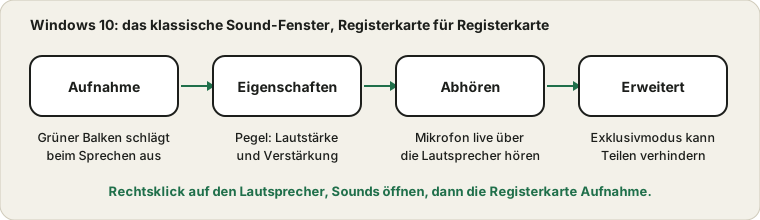
Klicken Sie mit der rechten Maustaste auf das Lautsprechersymbol neben der Uhr, wählen Sie Sounds und öffnen Sie die Registerkarte Aufnahme. Fehlt das Symbol, öffnen Sie Einstellungen, dann System und Sound, und suchen Sie rechts die Sound-Systemsteuerung. Jedes Mikrofon, das Windows kennt, ist hier aufgeführt, mit einem kleinen Balken daneben.
Sprechen Sie: Der Balken des richtigen Mikrofons sollte grün ausschlagen. Dieser Ausschlag ist der ganze Test. Er ist unmittelbarer als die Einstellungsseite, weil er reagiert, während Sie sprechen – Sie können gegen das Mikrofon tippen oder es bewegen und die Reaktion sehen.
Fehlende oder ausgegraute Geräte
Klicken Sie mit der rechten Maustaste in den leeren Bereich der Liste und aktivieren Sie Deaktivierte Geräte anzeigen und Getrennte Geräte anzeigen. Ein Mikrofon, das irgendwann deaktiviert wurde, etwa durch ein Treiberupdate, erscheint ausgegraut. Rechtsklick darauf, dann Aktivieren. Klicken Sie erneut mit rechts und wählen Sie Als Standardgerät festlegen, damit Apps es verwenden.
Pegel und Verstärkung
Doppelklicken Sie auf ein Mikrofon und öffnen Sie die Registerkarte Pegel. Es gibt einen Lautstärkeregler und bei manchen Geräten einen Verstärkungsregler in Dezibel. Die Verstärkung hebt leise Mikrofone an, aber auch das Rauschen: Nehmen Sie den kleinsten Wert, der ein klares Signal liefert. Hört man Sie nur, wenn Sie laut werden, erhöhen Sie zuerst den Hauptregler und verstärken nur, wenn das nicht reicht.
Prüfen Sie, ob das kleine Lautsprechersymbol auf dieser Registerkarte ein rotes Kreuz trägt. Ein stummgeschaltetes Mikrofon sieht von außen genau aus wie ein defektes.
Die Registerkarte Abhören
Im selben Eigenschaftenfenster enthält die Registerkarte Abhören das Kontrollkästchen Dieses Gerät wiedergeben. Aktivieren Sie es, hören Sie Ihre Stimme fast in Echtzeit über Lautsprecher oder Kopfhörer – ein schneller Weg zu hören, wie Sie klingen. Nutzen Sie Kopfhörer. Mit Lautsprechern kehrt der Ton direkt ins Mikrofon zurück und erzeugt ein Pfeifen.
Entfernen Sie das Häkchen und klicken Sie auf OK, wenn Sie fertig sind. Versehentlich aktiviert gelassen, ist das der Grund, warum manche Leute sich wochenlang in jedem Gespräch selbst hören.
Exklusivmodus
Unter Erweitert erlaubt eine Einstellung Anwendungen, die exklusive Kontrolle über das Gerät zu übernehmen. Ist sie aktiv, kann ein Programm das Mikrofon sperren, sodass kein anderes es nutzen kann. Funktioniert ein Spiel oder Editor, aber Ihr Anruf im Browser bleibt stumm, entfernen Sie das Häkchen. Schließen Sie zuerst das Programm, das das Mikrofon hielt, denn die Sperre löst sich erst, wenn es loslässt.
Die allgemeine Methode in vier Schritten für ein stummes Mikrofon steht in der Anleitung, wo der Ton verloren geht.
Quellen und Geltungsbereich
Windows 10 hat das Ende seines Supportzeitraums erreicht, daher passen manche Menüs und Treiber womöglich nicht zu neueren Hinweisen. Das klassische Sound-Fenster kann zeigen, dass ein Signal ankommt; es kann weder den Klang beurteilen noch ein defektes Mikrofon reparieren.
Offizielle Dokumentation für diese Anleitung (die Seiten sind auf Englisch):
Probier es auf ProDeviceTest
- Mikrofontest — prüfen Sie dasselbe Mikrofon im Browser, wo die meisten Anrufe stattfinden
- Soundtest — testen Sie auch Lautsprecher und Kopfhörer
- Tongenerator — ein gleichmäßiger Ton, um die Ausgabepegel zu prüfen
Weitere Anleitungen: alle ProDeviceTest-Anleitungen