
Como testar o microfone no Windows 10
O Windows 10 mantém o painel Som antigo com sua barra de nível verde, e ele mostra mais do que o app Configurações mais novo. Se você ainda usa o Windows 10, é a forma mais rápida de ver o que o microfone realmente faz.
Última atualização: · Pela equipe editorial do ProDeviceTest
Uma palavra sobre o próprio Windows 10
O Windows 10 chegou ao fim do período de suporte, então não recebe mais atualizações regulares de segurança, exceto por programas especiais. Tudo o que segue ainda funciona num computador que o usa, mas, se o computador pode migrar para o Windows 11, vale planejar a atualização. A versão Windows 11 deste guia cobre as telas mais novas.
Abrir o painel Som clássico
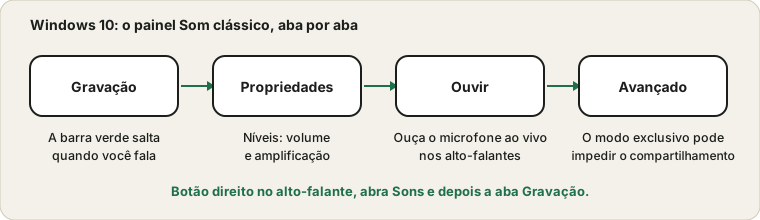
Clique com o botão direito no ícone do alto-falante perto do relógio e escolha Sons, depois abra a aba Gravação. Se o ícone não estiver lá, abra Configurações, depois Sistema e Som, e procure o Painel de controle de som à direita. Cada microfone que o Windows conhece aparece aqui, com uma barrinha ao lado.
Fale: a barra do microfone certo deve saltar em verde. Esse salto é o teste inteiro. Ele é mais imediato que a página de Configurações porque reage enquanto você fala: dá para bater de leve no microfone ou movê-lo e ver a resposta.
Dispositivos ausentes ou esmaecidos
Clique com o botão direito no espaço vazio da lista e marque Mostrar dispositivos desabilitados e Mostrar dispositivos desconectados. Um microfone desativado em algum momento, talvez por uma atualização de driver, aparece esmaecido. Clique com o botão direito nele e escolha Habilitar. Clique de novo com o direito e escolha Definir como dispositivo padrão para os apps o usarem.
Níveis e amplificação
Clique duas vezes num microfone e abra a aba Níveis. Há um controle de volume e, em alguns dispositivos, um de amplificação em decibéis. A amplificação reforça microfones fracos, mas também o chiado: use o menor valor que dê um sinal limpo. Se só escutam você quando grita, aumente primeiro o controle principal e amplifique só se não bastar.
Confira se o pequeno ícone de alto-falante nesta aba não tem um X vermelho. Um microfone silenciado, visto de fora, parece exatamente um microfone quebrado.
A aba Ouvir
Na mesma janela de propriedades, a aba Ouvir tem a caixa Ouvir este dispositivo. Marcá-la toca sua voz nos alto-falantes ou fones quase em tempo real, um jeito rápido de ouvir como você soa. Use fones. Com alto-falantes, o som volta direto para o microfone e causa um apito.
Desmarque a caixa e clique em OK quando terminar. Deixada ativa por engano, é o motivo de algumas pessoas se ouvirem em todas as chamadas por semanas.
Modo exclusivo
Em Avançado, uma configuração permite que aplicativos assumam o controle exclusivo do dispositivo. Quando está ativa, um programa pode travar o microfone e nenhum outro consegue usá-lo. Se um jogo ou editor funciona mas sua chamada no navegador fica muda, tente desmarcá-la. Feche antes o programa que segurava o microfone, pois o bloqueio só se desfaz quando ele o solta.
O método geral em quatro passos para um microfone mudo está no guia para descobrir onde o som se perde.
Fontes e escopo
O Windows 10 chegou ao fim do período de suporte, então alguns menus e drivers podem não combinar com as orientações mais recentes. O painel Som clássico pode mostrar que chega sinal; não pode julgar o som nem consertar um microfone quebrado.
Documentação oficial usada neste guia (as páginas estão em inglês):
Experimente no ProDeviceTest
- Teste de Microfone — confira o mesmo microfone pelo navegador, onde acontece a maioria das chamadas
- Teste de Som — teste também alto-falantes e fones
- Gerador de Tom — um tom constante para checar os níveis de saída
Mais guias: todos os guias do ProDeviceTest