
Cómo probar tu micrófono en Windows 10
Windows 10 aún tiene el panel de Sonido de siempre con su barra verde de nivel, y muestra más que la app de Configuración más nueva. Si sigues en Windows 10, es la forma más rápida de ver qué hace de verdad tu micrófono.
Última actualización: · Por el equipo editorial de ProDeviceTest
Una nota sobre Windows 10 en sí
Windows 10 llegó al final de su periodo de soporte, lo que significa que ya no recibe actualizaciones de seguridad periódicas salvo que estés en un programa especial. Todo lo de abajo sigue funcionando en un equipo que lo use, pero si el ordenador admite Windows 11, conviene planificar la actualización. La versión de esta guía para Windows 11 cubre las pantallas nuevas.
Abre el panel de Sonido clásico
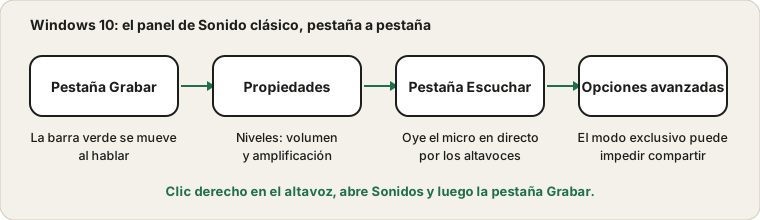
Haz clic derecho en el icono del altavoz junto al reloj y elige Sonidos, luego abre la pestaña Grabar. Si no ves el icono, abre Configuración, luego Sistema y Sonido, y busca Panel de control de sonido a la derecha. Aquí aparece cada micrófono que Windows conoce, y cada fila tiene una barrita al lado.
Habla y la barra del micrófono correcto debe saltar en verde. Ese salto es toda la prueba. Es más inmediata que la página de Configuración porque reacciona mientras hablas, así que puedes dar un golpecito al micro o moverlo y ver la respuesta.
Dispositivos que faltan o aparecen en gris
Haz clic derecho en el espacio vacío de la lista y marca Mostrar dispositivos deshabilitados y Mostrar dispositivos desconectados. Un micrófono que se desactivó una vez, quizá por una actualización de controladores, aparece en gris. Haz clic derecho y elige Habilitar. Luego vuelve a hacer clic derecho y elige Establecer como dispositivo predeterminado para que las apps empiecen a usarlo.
Niveles y amplificación
Haz doble clic en un micrófono y abre la pestaña Niveles. Hay un control de volumen y, en algunos dispositivos, otro de amplificación medido en decibelios. La amplificación sube los micros flojos, pero también el siseo, así que usa la mínima que dé una señal clara. Si solo te oyen cuando gritas, sube primero el control principal y amplifica solo si no basta.
Comprueba que el icono del altavoz de esta pestaña no tenga una cruz roja. Un micrófono silenciado se ve por fuera exactamente igual que uno muerto.
La pestaña Escuchar
En la misma ventana de propiedades, la pestaña Escuchar tiene una casilla llamada Escuchar este dispositivo. Al marcarla, tu voz suena por los altavoces o auriculares casi en tiempo real, una forma rápida de oír cómo suenas. Usa auriculares. Con altavoces el sonido vuelve directo al micro y se produce un aullido.
Desmarca la casilla y pulsa Aceptar al terminar. Si se queda activada por error, es la razón por la que algunas personas se oyen a sí mismas en todas las llamadas durante semanas.
Modo exclusivo
En Opciones avanzadas hay un ajuste que permite a las aplicaciones tomar el control exclusivo del dispositivo. Con él activado, un programa puede bloquear el micrófono y ningún otro puede usarlo. Si un juego o un editor funciona pero tu llamada en el navegador queda muda, prueba a desmarcarlo. Cierra antes el programa que tenía el micro, porque el bloqueo solo se libera cuando lo suelta.
El método general de cuatro paradas para un micrófono mudo está en la guía para encontrar dónde se pierde el sonido.
Fuentes y alcance
Windows 10 ha llegado al final de su periodo de soporte, así que algunos menús y controladores pueden no coincidir con las indicaciones más recientes. El panel de Sonido clásico puede mostrar que llega señal; no puede juzgar el sonido ni arreglar un micrófono averiado.
Documentación oficial usada para esta guía (las páginas están en inglés):
Pruébalo en ProDeviceTest
- Test de Micrófono — comprueba el mismo micrófono desde el navegador, donde ocurren la mayoría de las llamadas
- Test de Sonido — prueba también altavoces y auriculares
- Generador de Tonos — un tono constante para comprobar los niveles de salida
Más guías: todas las guías de ProDeviceTest