
Zo test je je microfoon in Windows 10
Windows 10 heeft nog het oude Geluid-paneel met de groene niveaubalk, en dat toont meer dan de nieuwere Instellingen-app. Gebruik je nog Windows 10, dan zie je hier het snelst wat je microfoon echt doet.
Laatst bijgewerkt: · Door de redactie van ProDeviceTest
Een woord over Windows 10 zelf
Windows 10 heeft het einde van zijn ondersteuningsperiode bereikt en krijgt dus geen reguliere beveiligingsupdates meer, behalve via speciale programma’s. Alles hieronder werkt nog steeds op een computer die het gebruikt, maar kan de computer naar Windows 11, dan is een upgrade verstandig. De Windows 11-versie van deze handleiding behandelt de nieuwere schermen.
Het klassieke Geluid-paneel openen
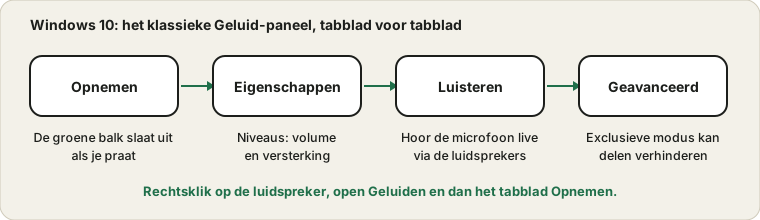
Klik met de rechtermuisknop op het luidsprekerpictogram bij de klok en kies Geluiden, open dan het tabblad Opnemen. Ontbreekt het pictogram, open dan Instellingen, dan Systeem en Geluid, en zoek rechts het Configuratiescherm voor geluid. Elke microfoon die Windows kent staat hier, met een klein balkje ernaast.
Praat: de balk van de juiste microfoon hoort groen uit te slaan. Die uitslag is de hele test. Hij is directer dan de Instellingen-pagina omdat hij reageert terwijl je praat: je kunt op de microfoon tikken of hem verplaatsen en de reactie zien.
Ontbrekende of grijze apparaten
Klik met rechts in de lege ruimte van de lijst en vink Uitgeschakelde apparaten weergeven en Losgekoppelde apparaten weergeven aan. Een microfoon die ooit is uitgeschakeld, misschien door een stuurprogrammaupdate, verschijnt grijs. Klik er rechts op en kies Inschakelen. Klik opnieuw rechts en kies Als standaardapparaat instellen zodat apps hem gebruiken.
Niveaus en versterking
Dubbelklik op een microfoon en open het tabblad Niveaus. Er is een volumeregelaar en op sommige apparaten een versterkingsregelaar in decibel. Versterking versterkt zwakke microfoons, maar ook de ruis: gebruik de kleinste waarde die een helder signaal geeft. Hoort men je alleen als je schreeuwt, verhoog dan eerst de hoofdregelaar en versterk alleen als dat niet genoeg is.
Controleer of het kleine luidsprekerpictogram op dit tabblad geen rood kruis heeft. Een gedempte microfoon ziet er van buiten precies zo uit als een kapotte.
Het tabblad Luisteren
In hetzelfde eigenschappenvenster bevat het tabblad Luisteren het selectievakje Naar dit apparaat luisteren. Aanvinken speelt je stem bijna in realtime af via luidsprekers of koptelefoon, een snelle manier om te horen hoe je klinkt. Gebruik een koptelefoon. Met luidsprekers komt het geluid direct terug in de microfoon en krijg je gepiep.
Haal het vinkje weg en klik op OK als je klaar bent. Per ongeluk aan gelaten is dit de reden dat sommigen zichzelf weken in elk gesprek horen.
Exclusieve modus
Onder Geavanceerd laat een instelling toepassingen exclusieve controle over het apparaat nemen. Staat die aan, dan kan een programma de microfoon vergrendelen zodat geen ander hem kan gebruiken. Werkt een spel of editor maar blijft je gesprek in de browser stil, haal dan het vinkje weg. Sluit eerst het programma dat de microfoon vasthield, want de vergrendeling gaat pas weg als het loslaat.
De algemene methode in vier stappen voor een stomme microfoon staat in de handleiding om te vinden waar het geluid verloren gaat.
Bronnen en reikwijdte
Windows 10 heeft het einde van zijn ondersteuningsperiode bereikt, dus sommige menu’s en stuurprogramma’s komen mogelijk niet overeen met recentere aanwijzingen. Het klassieke Geluid-paneel kan tonen dat er een signaal aankomt; het kan het geluid niet beoordelen en geen kapotte microfoon repareren.
Officiële documentatie die voor deze handleiding is gebruikt (de pagina’s zijn in het Engels):
Probeer het op ProDeviceTest
- Microfoontest — controleer dezelfde microfoon vanuit de browser, waar de meeste gesprekken plaatsvinden
- Geluidstest — test ook luidsprekers en koptelefoon
- Toongenerator — een constante toon om de uitvoerniveaus te controleren
Meer gidsen: alle gidsen van ProDeviceTest