
Windows 10 में अपने माइक को कैसे टेस्ट करें
Windows 10 में अब भी हरे लेवल बार वाला पुराना साउंड पैनल मौजूद है, और वह नए सेटिंग्स ऐप से ज़्यादा बताता है। अगर आप अभी भी Windows 10 पर हैं, तो यह देखने का सबसे तेज़ तरीक़ा है कि आपका माइक असल में क्या कर रहा है।
अंतिम अपडेट: · ProDeviceTest संपादकीय टीम द्वारा
Windows 10 के बारे में दो शब्द
Windows 10 का सपोर्ट ख़त्म हो चुका है, इसलिए विशेष कार्यक्रमों को छोड़कर उसे नियमित सुरक्षा अपडेट नहीं मिलते। नीचे सब कुछ Windows 10 वाले कंप्यूटर पर अब भी काम करता है, लेकिन अगर वह Windows 11 पर जा सकता है, तो अपग्रेड की योजना बनाना ठीक रहेगा। नई स्क्रीनें इस गाइड के Windows 11 संस्करण में हैं।
क्लासिक साउंड पैनल खोलें
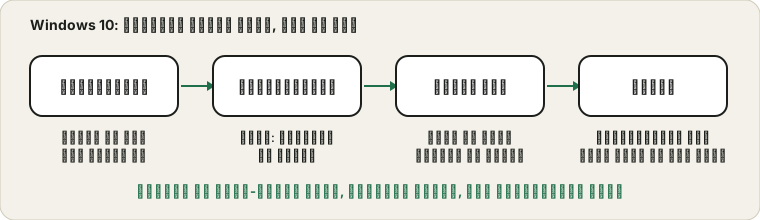
घड़ी के पास स्पीकर आइकन पर राइट-क्लिक करें, “साउंड्स” चुनें और “रिकॉर्डिंग” टैब खोलें। अगर आइकन नहीं है, तो सेटिंग्स में “सिस्टम” और “साउंड” खोलें और दाईं ओर “साउंड कंट्रोल पैनल” ढूँढें। यहाँ Windows के पहचाने हर माइक की सूची है, और हर एक के बगल में एक छोटा बार।
बोलें: आपके माइक का बार हरा होकर उछलना चाहिए। यही उछाल पूरा टेस्ट है। यह “सेटिंग्स” पेज से ज़्यादा सीधा है क्योंकि बोलते समय ही प्रतिक्रिया देता है; आप माइक को हल्के से थपथपाकर या हिलाकर भी असर देख सकते हैं।
गायब या धूसर डिवाइस
सूची की खाली जगह पर राइट-क्लिक करें और “अक्षम डिवाइस दिखाएँ” तथा “डिस्कनेक्ट किए गए डिवाइस दिखाएँ” पर टिक करें। जो माइक कभी बंद हुआ था, जैसे किसी ड्राइवर अपडेट से, वह धूसर दिखेगा। उस पर राइट-क्लिक करके “सक्षम करें” चुनें। फिर राइट-क्लिक करके “डिफ़ॉल्ट डिवाइस के रूप में सेट करें” चुनें, ताकि ऐप्स उसे इस्तेमाल करें।
लेवल और बूस्ट
माइक पर डबल-क्लिक करें और “लेवल” टैब खोलें। वहाँ एक वॉल्यूम स्लाइडर है और कुछ डिवाइसों पर डेसिबल वाला बूस्ट स्लाइडर भी। बूस्ट धीमे माइक को ऊपर उठाता है, लेकिन हिस्स भी बढ़ाता है, इसलिए वह सबसे छोटा मान लें जो साफ़ सिग्नल दे। अगर आप सिर्फ़ चिल्लाने पर सुनाई देते हैं, तो पहले मुख्य स्लाइडर बढ़ाएँ, और बूस्ट तभी लें जब वह काफ़ी न हो।
पक्का करें कि इस टैब पर छोटे स्पीकर आइकन पर लाल क्रॉस न हो। म्यूट किया हुआ माइक बाहर से बिल्कुल टूटे माइक जैसा दिखता है।
“सुनें” टैब
उसी प्रॉपर्टीज़ विंडो के “सुनें” टैब में “इस डिवाइस को सुनें” का चेकबॉक्स है। चालू होने पर यह आपकी आवाज़ लगभग रीयल-टाइम में स्पीकर या हेडफ़ोन पर चलाता है, जो यह सुनने का तेज़ तरीक़ा है कि आप कैसे लगते हैं। हेडफ़ोन का इस्तेमाल करें। स्पीकर के साथ आवाज़ सीधे माइक में लौट आती है और सीटी बजने लगती है।
काम होने पर चेकबॉक्स हटाएँ और OK दबाएँ। ग़लती से चालू छोड़ देना ही वजह है कि कुछ लोग हफ़्तों तक हर कॉल में अपनी ही आवाज़ सुनते रहते हैं।
एक्सक्लूसिव मोड
“उन्नत” टैब में एक विकल्प है जो ऐप्स को डिवाइस पर अनन्य नियंत्रण लेने देता है। चालू होने पर कोई प्रोग्राम माइक को लॉक कर सकता है और कोई दूसरा उसे इस्तेमाल नहीं कर पाता। अगर कोई गेम या एडिटर चलता है पर ब्राउज़र की कॉल चुप रहती है, तो चेकबॉक्स हटाकर देखें। पहले उस प्रोग्राम को बंद करें जिसने माइक पकड़ रखा था: लॉक तभी खुलता है जब वह उसे छोड़ता है।
चुप माइक के लिए सामान्य चार-चरण तरीक़ा आवाज़ कहाँ गायब हो रही है वाली गाइड में है।
स्रोत और दायरा
Windows 10 अपने सपोर्ट अवधि के अंत तक पहुँच चुका है, इसलिए कुछ मेन्यू और ड्राइवर हाल के निर्देशों से मेल न खाएँ। क्लासिक साउंड पैनल दिखा सकता है कि सिग्नल आ रहा है; वह आवाज़ नहीं आँक सकता या टूटा माइक ठीक नहीं कर सकता।
इस गाइड के लिए इस्तेमाल किए गए आधिकारिक दस्तावेज़ (पेज अंग्रेज़ी में हैं):
ProDeviceTest पर आज़माएँ
- माइक टेस्ट — उसी ब्राउज़र से माइक जाँचें जिसमें ज़्यादातर कॉल होती हैं
- साउंड टेस्ट — स्पीकर और हेडफ़ोन भी जाँचें
- टोन जनरेटर — आउटपुट लेवल जाँचने के लिए एक स्थिर टोन
और गाइड: ProDeviceTest के सभी गाइड