
Comment tester votre microphone sous Windows 11
Windows 11 intègre un test du microphone, mais il est caché à plusieurs clics et son résultat se lit facilement de travers. Voici où il se trouve, ce que dit la barre et l’interrupteur de confidentialité distinct qui explique la plupart des cas du type « ça marche ici, pas là ».
Dernière mise à jour : · Par la rédaction de ProDeviceTest
Ouvrir le test intégré
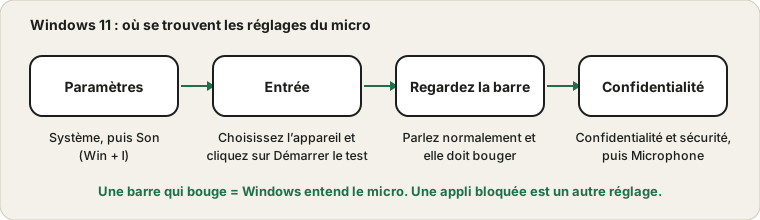
Appuyez ensemble sur la touche Windows et I pour ouvrir les Paramètres, puis allez dans Système et Son. Descendez jusqu’à la section Entrée, où vos microphones sont listés. Cliquez sur celui que vous voulez utiliser : la page de l’appareil s’ouvre, avec un curseur de volume d’entrée et un bouton Démarrer le test.
Cliquez dessus, dites une phrase d’une voix normale, puis cliquez sur Arrêter le test. Windows affiche un résultat en pourcentage. Ce chiffre est un pic approximatif de ce qu’il a entendu, pas une note de qualité : ne cherchez pas les 100. Visez un niveau nettement au-dessus du minimum et confortablement sous le maximum. S’il indique presque rien alors que vous parliez clairement, c’est l’information utile.
Vérifier que vous testez le bon appareil
La liste Entrée est plus longue qu’on ne le pense. Une webcam, un écran avec haut-parleurs, des écouteurs utilisés hier et un périphérique audio virtuel d’une appli de streaming peuvent y figurer. Celui marqué par défaut est celui que la plupart des applis utilisent, sauf si elles vous laissent choisir.
Une bonne habitude : parler avec la liste ouverte et regarder la petite barre de quelle ligne bouge. Vous voyez ainsi quel micro porte réellement votre voix, sans deviner d’après le nom.
Ce que dit la barre, et ce qu’elle ne dit pas
Une barre qui bouge signifie qu’un signal arrive jusqu’à Windows. Cela règle les étapes un et deux du trajet entre votre bouche et l’appel : le microphone et le système. Elle ne dit pas si vous sonnez bien, si une appli a l’autorisation d’utiliser le micro, ni si votre interlocuteur vous entend.
Pour le son lui-même, enregistrez-vous. Le test du micro dans le navigateur rejoue un court extrait : vous entendez le souffle, l’écho de la pièce et le bruit du clavier, qu’une barre ne montrera jamais.
L’interrupteur de confidentialité qui rend les applis muettes
Ouvrez Paramètres, puis Confidentialité et sécurité, puis Microphone. Il y a trois niveaux et l’ordre compte. Le premier est l’accès général au microphone pour tout l’appareil. Le deuxième autorise les applis à accéder au microphone, avec une liste par appli en dessous. Le troisième est un interrupteur distinct pour les applications de bureau, qui concerne les programmes ne venant pas du Microsoft Store.
Les navigateurs, Discord, Zoom et Teams comptent généralement comme applications de bureau. Si le test intégré montre une barre qui bouge mais qu’une appli d’appel n’entend rien, cette page est le premier endroit où regarder. Microsoft documente ces interrupteurs dans son guide sur l’activation des autorisations d’appli pour le microphone, lié plus bas.
Quand la barre reste plate
Vérifiez d’abord les évidences : le bouton muet sur le câble du casque, la prise bien enfoncée, un autre port USB. Choisissez ensuite un autre appareil dans la liste. Si la barre reste plate pour tous, Windows propose un utilitaire de résolution de problèmes depuis la même page Entrée, et il vaut un essai avant de réinstaller des pilotes.
L’arbre de décision complet, du câble à l’appli, se trouve dans le guide des quatre étapes pour un micro muet. Utilisez-le si Windows lui-même ne voit aucun son.
Améliorations audio : prudence
Beaucoup d’ordinateurs portables sont livrés avec des améliorations audio du fabricant de la puce son. Elles peuvent ajouter une réduction de bruit ou une annulation d’écho et, parfois, rendent la voix mince ou avalent le premier mot de chaque phrase. Si votre voix sonne bizarrement à la lecture, ouvrez les propriétés de l’appareil, trouvez l’option d’améliorations ou d’effets audio et comparez en la désactivant. Changez une seule chose à la fois et retestez, pour savoir ce qui a aidé.
Avant un vrai appel
Tester dans les Paramètres est la première étape, pas la dernière. Une fois le micro fonctionnel, suivez la courte routine de comment vérifier son micro avant un appel, et choisissez aussi le micro par son nom dans l’appli de réunion. Encore sur l’ancien système ? Le panneau classique est traité dans la version Windows 10 de ce guide.
Sources et portée
Les noms de menus suivent les versions actuelles de Windows 11 et peuvent changer d’une mise à jour à l’autre. Le test intégré montre que Windows reçoit un signal ; il ne juge pas la qualité du son et ne vérifie pas les autorisations des applis.
Documentation officielle utilisée pour ce guide (les pages sont en anglais) :
À essayer sur ProDeviceTest
- Test de Microphone — une forme d’onde, un niveau et une lecture de votre voix dans le navigateur
- Test Audio — l’autre sens, pour vos haut-parleurs ou votre casque
- Test de Webcam — pour une caméra dont le micro est intégré
Autres guides : tous les guides ProDeviceTest