
Micro Discord qui ne fonctionne pas : vérifiez ces couches dans l’ordre
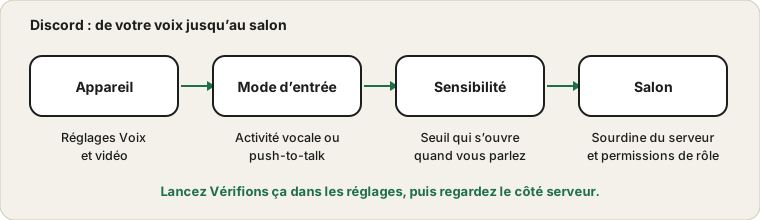
Discord n’est pas qu’une appli qui utilise votre microphone. Elle ajoute ses propres réglages par-dessus : un périphérique d’entrée, un mode d’entrée, un seuil de sensibilité et des autorisations de serveur. N’importe lequel peut vous rendre muet alors que le micro est parfait.
Dernière mise à jour : · Par la rédaction de ProDeviceTest
Coupez le problème en deux
Ouvrez d’abord le test du micro dans le navigateur. S’il montre votre voix, le microphone et le système sont bons, et le problème est dans Discord ou sur le serveur. Si la barre reste plate, Discord n’est pas en cause et le guide général du micro est le meilleur point de départ.
Réglages Voix et vidéo
Ouvrez Paramètres utilisateur puis Voix et vidéo. Le menu Périphérique d’entrée est la première chose à vérifier. Le laisser sur Par défaut suit le système, ce qui est risqué si une webcam ou un casque est devenu le périphérique par défaut. Choisissez le micro par son nom. À côté, un bouton Faisons un test enregistre un court échantillon et le rejoue : utilisez-le avant de rejoindre un salon.
Le curseur de volume d’entrée compte aussi. S’il est proche de zéro, vous serez faible ou muet, quel que soit le reste.
Activité vocale ou push-to-talk
Sous Mode d’entrée, il y a deux choix. L’activité vocale ouvre votre micro quand vous parlez. Le push-to-talk ne l’ouvre que tant que vous maintenez une touche, et si la touche n’est pas détectée, personne ne vous entend. Les jeux et d’autres programmes peuvent avaler la pression. Testez la touche avec le test du clavier pour exclure une touche morte, et essayez-en une autre.
Avec l’activité vocale, la sensibilité automatique marche bien dans une pièce calme. Dans une pièce bruyante, désactivez-la et réglez le seuil à la main en vous guidant sur la barre. Un seuil trop haut fait croire à Discord que vous ne parlez pas.
Suppression de bruit et traitement
Discord peut réduire le bruit de fond, annuler l’écho et ajuster le volume automatiquement. Cela peut aider, mais chacun modifie aussi votre voix. Une forte suppression de bruit coupe parfois le début d’une phrase ou donne un ton aqueux. Si vous sonnez bizarrement, désactivez une option à la fois et vérifiez avec Faisons un test après chaque changement. Pour un professeur de musique ou un chanteur, tout couper sonne souvent mieux.
Côté serveur
Vous pouvez être rendu muet pour des raisons sans rapport avec votre ordinateur. Un mute serveur, appliqué par un modérateur, s’affiche comme un micro barré que vous ne pouvez pas lever vous-même. Un salon peut aussi refuser à un rôle l’autorisation Utiliser l’activité vocale, ce qui oblige tous les membres de ce rôle au push-to-talk. Si votre micro marche sur le serveur d’un ami mais pas dans un salon précis, demandez à un modérateur de vérifier.
Appli de bureau ou navigateur
L’appli de bureau exige que l’interrupteur de confidentialité du système autorise les applications de bureau à utiliser le micro. La version web exige l’autorisation du navigateur pour le site de Discord. Si l’une marche et pas l’autre, l’autorisation manquante est sur ce chemin. Après avoir changé d’appareil, redémarrez complètement Discord pour qu’il relise la nouvelle liste.
Si vous utilisez aussi un casque sans fil, voyez pourquoi le micro d’un casque Bluetooth peut sonner moins bien. Discord propose une option de réinitialisation en bas de la page Voix et vidéo, qui remet tous les réglages vocaux par défaut ; elle vaut le coup après avoir noté ceux que vous voulez garder.
Sources et portée
Discord modifie souvent son interface : certains libellés peuvent différer de ce que vous voyez. Un test du micro dans Discord montre ce que Discord entend ; il ne peut pas révéler une mise en sourdine par un modérateur ni une règle de serveur que vous ne voyez pas.
Documentation officielle utilisée pour ce guide (les pages sont en anglais) :
À essayer sur ProDeviceTest
- Test de Microphone — confirmez d’abord que votre micro marche dans le navigateur
- Test Audio — vérifiez le côté écoute
- Test de Clavier — pour une touche push-to-talk qui ne répond pas
Autres guides : tous les guides ProDeviceTest