
Come testare il microfono in Windows 10
Windows 10 mantiene il vecchio pannello Suono con la sua barra verde del livello, e mostra più cose della nuova app Impostazioni. Se usate ancora Windows 10, è il modo più rapido per vedere cosa fa davvero il microfono.
Ultimo aggiornamento: · A cura della redazione di ProDeviceTest
Una parola su Windows 10 stesso
Windows 10 ha raggiunto la fine del periodo di supporto, quindi non riceve più regolari aggiornamenti di sicurezza, salvo programmi speciali. Tutto quel che segue funziona ancora su un computer che lo usa, ma se il computer può passare a Windows 11, conviene pianificare l’aggiornamento. La versione Windows 11 di questa guida copre le schermate più recenti.
Aprire il pannello Suono classico
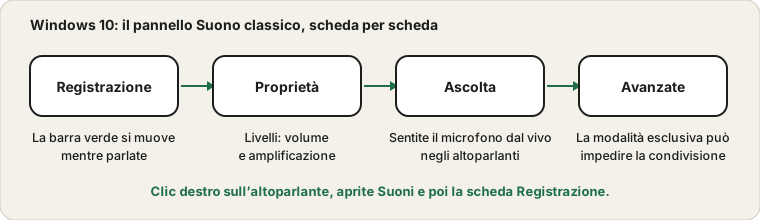
Fate clic con il pulsante destro sull’icona dell’altoparlante vicino all’orologio e scegliete Suoni, poi aprite la scheda Registrazione. Se l’icona manca, aprite Impostazioni, poi Sistema e Suono, e cercate Pannello di controllo audio sulla destra. Ogni microfono noto a Windows è elencato qui, con una piccola barra accanto.
Parlate: la barra del microfono giusto dovrebbe scattare in verde. Quello scatto è tutto il test. È più immediato della pagina Impostazioni perché reagisce mentre parlate: potete picchiettare il microfono o spostarlo e vedere la risposta.
Dispositivi mancanti o in grigio
Fate clic destro nello spazio vuoto dell’elenco e spuntate Mostra dispositivi disabilitati e Mostra dispositivi disconnessi. Un microfono disattivato una volta, magari da un aggiornamento dei driver, compare in grigio. Clic destro su di esso e poi Abilita. Fate di nuovo clic destro e scegliete Imposta come dispositivo predefinito perché le app lo usino.
Livelli e amplificazione
Fate doppio clic su un microfono e aprite la scheda Livelli. C’è un cursore del volume e, su alcuni dispositivi, un cursore di amplificazione in decibel. L’amplificazione rafforza i microfoni deboli, ma anche il fruscio: usate il valore più basso che dà un segnale chiaro. Se vi sentono solo quando alzate la voce, aumentate prima il cursore principale e amplificate solo se non basta.
Controllate che la piccola icona dell’altoparlante in questa scheda non abbia una croce rossa. Un microfono silenziato sembra, dall’esterno, identico a uno guasto.
La scheda Ascolta
Nella stessa finestra delle proprietà, la scheda Ascolta contiene la casella Ascolta questo dispositivo. Spuntarla riproduce la vostra voce negli altoparlanti o nelle cuffie quasi in tempo reale, un modo rapido per sentire come suonate. Usate le cuffie. Con gli altoparlanti il suono rientra direttamente nel microfono e provoca un fischio.
Togliete la spunta e fate clic su OK quando avete finito. Lasciata attiva per errore, è il motivo per cui alcuni si sentono da soli in ogni chiamata per settimane.
Modalità esclusiva
In Avanzate, un’impostazione permette alle applicazioni di prendere il controllo esclusivo del dispositivo. Quando è attiva, un programma può bloccare il microfono e nessun altro può usarlo. Se un gioco o un editor funziona ma la chiamata nel browser resta muta, provate a togliere la spunta. Chiudete prima il programma che teneva il microfono, perché il blocco si libera solo quando lo rilascia.
Il metodo generale in quattro passaggi per un microfono muto è nella guida per trovare dove si perde il suono.
Fonti e ambito
Windows 10 ha raggiunto la fine del periodo di supporto, quindi alcuni menu e driver possono non corrispondere alle indicazioni più recenti. Il pannello Suono classico può mostrare che arriva un segnale; non può giudicare il suono né riparare un microfono guasto.
Documentazione ufficiale usata per questa guida (le pagine sono in inglese):
Provalo su ProDeviceTest
- Test del Microfono — controllate lo stesso microfono dal browser, dove avviene la maggior parte delle chiamate
- Test Audio — testate anche altoparlanti e cuffie
- Generatore di Tono — un tono costante per verificare i livelli di uscita
Altre guide: tutte le guide di ProDeviceTest