
Как проверить микрофон в Windows 10
В Windows 10 сохранилась старая панель «Звук» с зелёной шкалой уровня, и она показывает больше, чем новое приложение «Параметры». Если вы всё ещё на Windows 10, это самый быстрый способ увидеть, что на самом деле делает ваш микрофон.
Последнее обновление: · Автор: редакция ProDeviceTest
Пара слов о самой Windows 10
Поддержка Windows 10 закончилась, поэтому регулярных обновлений безопасности она больше не получает, кроме специальных программ. Всё ниже по-прежнему работает на компьютере с Windows 10, но если он может перейти на Windows 11, стоит запланировать обновление. Версия этого руководства для Windows 11 описывает более новые экраны.
Откройте классическую панель «Звук»
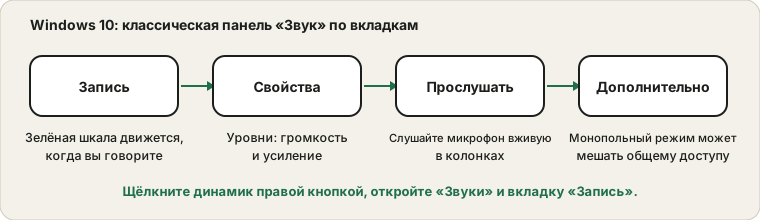
Щёлкните правой кнопкой значок динамика рядом с часами, выберите «Звуки» и откройте вкладку «Запись». Если значка нет, откройте Параметры, затем «Система» и «Звук» и найдите справа «Панель управления звуком». Здесь перечислен каждый микрофон, известный Windows, а рядом с ним — маленькая шкала.
Говорите: шкала нужного микрофона должна подпрыгнуть зелёным. Этот скачок и есть весь тест. Он нагляднее страницы «Параметры», так как реагирует прямо во время речи: можно постучать по микрофону или подвигать его и увидеть отклик.
Пропавшие или серые устройства
Щёлкните правой кнопкой в пустом месте списка и отметьте «Показать отключённые устройства» и «Показать отсоединённые устройства». Микрофон, когда-то отключённый, например обновлением драйвера, будет серым. Щёлкните его правой кнопкой и выберите «Включить». Снова щёлкните правой кнопкой и выберите «Использовать по умолчанию», чтобы приложения его применяли.
Уровни и усиление
Дважды щёлкните микрофон и откройте вкладку «Уровни». Там есть ползунок громкости и, на некоторых устройствах, ползунок усиления в децибелах. Усиление поднимает тихие микрофоны, но и шипение тоже: берите минимальное значение, дающее чистый сигнал. Если вас слышно только при крике, сначала поднимите основной ползунок, а усиливайте лишь когда этого мало.
Убедитесь, что у маленького значка динамика на этой вкладке нет красного крестика. Отключённый микрофон снаружи выглядит точно как сломанный.
Вкладка «Прослушать»
В том же окне свойств на вкладке «Прослушать» есть флажок «Прослушивать с данного устройства». Включённый, он воспроизводит ваш голос в колонках или наушниках почти в реальном времени — быстрый способ услышать, как вы звучите. Используйте наушники. С колонками звук возвращается прямо в микрофон и вызывает свист.
Снимите флажок и нажмите OK, закончив. Оставленный по ошибке, он — причина того, что некоторые неделями слышат себя в каждом звонке.
Монопольный режим
На вкладке «Дополнительно» есть параметр, позволяющий приложениям брать устройство в монопольное управление. Когда он включён, программа может заблокировать микрофон, и никто другой им не воспользуется. Если игра или редактор работают, а звонок в браузере молчит, попробуйте снять флажок. Сначала закройте программу, державшую микрофон: блокировка снимается только когда она его отпустит.
Общий метод из четырёх шагов для молчащего микрофона описан в руководстве о том, где пропадает звук.
Источники и границы
Поддержка Windows 10 закончилась, поэтому некоторые меню и драйверы могут не совпадать с недавними указаниями. Классическая панель «Звук» способна показать, что сигнал приходит; она не оценит звук и не починит сломанный микрофон.
Официальная документация, использованная для этого руководства (страницы на английском):
Проверьте на ProDeviceTest
- Тест Микрофона — проверьте тот же микрофон из браузера, где проходит большинство звонков
- Тест Звука — проверьте также колонки и наушники
- Генератор Тона — ровный тон для проверки уровней вывода
Другие руководства: все руководства ProDeviceTest