
Монитор мерцает: кабель, драйвер или матрица?
Мерцание экрана сразу отправляет людей переустанавливать графические драйверы. Иногда это верно, но двухминутная проверка скажет, виноват ли драйвер, приложение, кабель или сам монитор, и убережёт от неверного ремонта.
Последнее обновление: · Автор: редакция ProDeviceTest
Проверка через Диспетчер задач
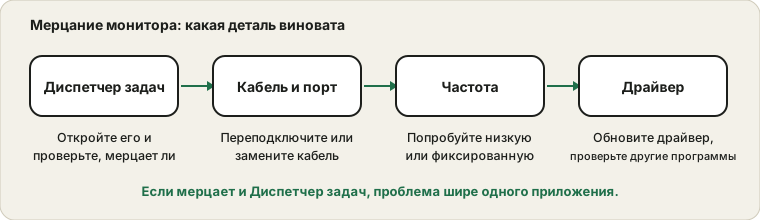
Это проверка, которую Microsoft рекомендует первой. Откройте Диспетчер задач и наблюдайте за ним, пока экран мерцает. Если он мерцает вместе со всем экраном, причина обычно в драйвере дисплея или в железе. Если он остаётся стабильным, а мерцает только одна программа, виновата эта программа: поможет её обновление или переустановка. Звучит почти слишком просто, но экономит часы.
Кабель и порт
Расшатанный или изношенный кабель — классический источник периодического мерцания, особенно на внешнем мониторе. Отсоедините оба конца, проверьте, нет ли погнутых контактов, и подключите плотно. Если есть запасной кабель или второй порт, поменяйте их. Если с другим кабелем мерцание пропало, ответ найден без возни с программами.
У ноутбуков есть дополнительная подсказка: если встроенный экран стабилен, а внешний мерцает, проблема в кабеле, порте или мониторе, а не в графике ноутбука.
Настройки частоты обновления
Откройте параметры дисплея и посмотрите на частоту обновления. Несоответствие между тем, что ожидает монитор, и тем, что отправляет компьютер, способно вызвать мерцание. Попробуйте поддерживаемую фиксированную частоту, например 60 Гц, и посмотрите, стабилизируется ли картинка. Тест частоты обновления показывает, что видит ваш браузер, а руководство по частоте объясняет, как читать результат.
Если мерцание появляется только при включённой переменной частоте, в тёмных сценах или на экранах загрузки, некоторые матрицы к этому чувствительны. Отключить её для проверки безопасно.
Драйвер и обновления
Если в Диспетчере задач мерцало, обновите графический драйвер на сайте производителя видеочипа или ноутбука либо откатите его, если мерцание началось после обновления. Действуйте методично: меняйте одно и наблюдайте несколько минут. Руководство Microsoft о мерцании экрана перечисляет шаги для драйвера.
Мерцание, которое лишь ощущается
Некоторые мониторы регулируют яркость очень быстрым включением и выключением подсветки на низкой яркости. Большинство людей этого не замечают, но кто-то чувствует усталость глаз. Если это про вас, помогут более высокая яркость при приглушённом свете в комнате, а в руководстве к монитору может быть упомянут режим без мерцания. Браузерный тест этого измерить не может, поэтому чистый результат не доказывает, что матрица не мерцает.
Когда виноват монитор
Если другой кабель, другой компьютер и фиксированная частота дают то же мерцание, скорее всего, дело в мониторе, и следующий шаг — гарантия. Посмотрите также выгорание и остаточное изображение на случай, если вы видите лёгкий призрак, и блёклые цвета, если у картинки есть и другие недостатки.
Источники и границы
Эти проверки устраняют частые причины. Браузерный тест не может измерить мерцание подсветки: чистый результат не доказывает, что матрица не мерцает, а неисправному монитору всё равно может потребоваться ремонт.
Официальная документация, использованная для этого руководства (страницы на английском):
Проверьте на ProDeviceTest
- Тест Частоты Обновления — посмотрите, какую частоту видит браузер, и заметьте нестабильность
- Тест Пропуска Кадров — отличает рывки от настоящего мерцания
- Тест на Шлейфы — для шлейфов и размытия, которые могут походить на мерцание
Другие руководства: все руководства ProDeviceTest