
माइक काम नहीं कर रहा? पता लगाएँ आवाज़ कहाँ गायब हो रही है
जब माइक चुप हो जाता है, तो ज़्यादातर लोग ड्राइवर दोबारा इंस्टॉल करने लगते हैं। ऐसा न करें। आपके मुँह से सामने वाले के कान तक आवाज़ चार पड़ावों से गुज़रती है, और गायब सिर्फ़ एक पर होती है। वह पड़ाव खोज लें, तो हल अक्सर एक क्लिक का होता है।
अंतिम अपडेट: · ProDeviceTest संपादकीय टीम द्वारा
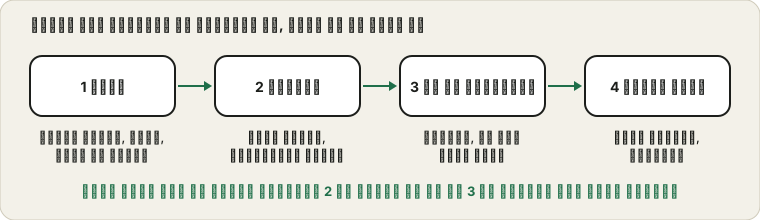
वे चार जगहें जहाँ माइक चूक सकता है
संकेत को एक छोटी यात्रा समझिए। वह आपकी आवाज़ से शुरू होता है, माइक से गुज़रता है, ऑपरेटिंग सिस्टम तक पहुँचता है, ब्राउज़र या ऐप को सौंपा जाता है और फिर इंटरनेट से होकर किसी और तक जाता है। किसी भी पड़ाव की गड़बड़ बाहर से एक जैसी दिखती है: «मुझे आपकी आवाज़ नहीं आ रही»।
- माइक खुद।
म्यूट स्विच, ढीला प्लग, खत्म हुई बैटरी, या ऐसा केबल जिसने आखिरकार जवाब दे दिया।
- ऑपरेटिंग सिस्टम।
गलत डिवाइस चुना हुआ है, इनपुट स्तर शून्य है, या कोई प्राइवेसी स्विच सभी माइक रोक रहा है।
- ऐप या ब्राउज़र।
अनुमति अभी नहीं दी गई, या ऐप उस माइक को सुन रहा है जो आप इस्तेमाल नहीं कर रहे।
- दूसरी तरफ़।
उनके स्पीकर म्यूट हैं, या कॉल सेवा का दिन खराब है। दुर्लभ है, पर होता है।
तरकीब यह है कि पहले सबसे पास का पड़ाव जाँचें। अगर आवाज़ दूसरे पड़ाव पर ही गायब है, तो तीसरे पर आप जो भी बदलें, कुछ मदद नहीं करेगा।
दो मिनट की उबाऊ जाँचें
ये इतनी सरल लगती हैं कि मायने ही न रखें, फिर भी हैरानी की हद तक कई मामले इन्हीं से ठीक हो जाते हैं। हेडसेट की केबल पर म्यूट बटन और कीबोर्ड पर म्यूट कुंजी ढूँढें (कई लैपटॉप में यह F पंक्ति में होती है)। USB प्लग पूरी तरह अंदर दबाएँ, फिर दूसरा पोर्ट आज़माएँ। अगर माइक ब्लूटूथ है, तो देखें कि वह सच में जुड़ा है, सिर्फ़ पेयर नहीं हुआ।
तारवाले हेडसेट वालों को एक अजीब बात फँसाती है। आवाज़ और माइक के लिए एक ही प्लग वाला हेडसेट सिर्फ़ संयुक्त जैक पर चलता है। जिस डेस्कटॉप में दो अलग जैक हों, माइक के लिए गुलाबी और हेडफ़ोन के लिए हरा, वहाँ वह एक प्लग आवाज़ देगा पर माइक नहीं, और एक छोटे स्प्लिटर अडैप्टर की ज़रूरत पड़ेगी।
ब्लूटूथ का अपना जाल है। माइक चालू होते ही कई हेडसेट कम गुणवत्ता वाले कॉल मोड में चले जाते हैं और संगीत अचानक डिब्बे जैसा सुनाई देता है। यह सामान्य व्यवहार है, खराबी नहीं, पर यह ज़रूरी कॉल के लिए तारवाला हेडसेट इस्तेमाल करने की अच्छी वजह है।
फिर ऑपरेटिंग सिस्टम
यहाँ ज़्यादातर समस्याएँ दो सेटिंग से आती हैं, इसलिए गहराई में जाने से पहले बस इन्हें देख लें।
चुना हुआ इनपुट। विंडोज़ में सेटिंग्स, फिर सिस्टम, फिर साउंड खोलें और इनपुट के नीचे देखें। Mac में सिस्टम सेटिंग्स, फिर साउंड, फिर इनपुट है। बोलें और स्तर पट्टी देखें। अगर वह हिलती नहीं, तो सूची से कोई दूसरा डिवाइस चुनें। नए डिवाइस चुपचाप डिफ़ॉल्ट बन जाते हैं, जैसे वेबकैम, स्पीकर वाले मॉनिटर और कल इस्तेमाल हुए ब्लूटूथ हेडफ़ोन।
प्राइवेसी स्विच। विंडोज़ और macOS दोनों में माइक के लिए प्राइवेसी पेज है, और दोनों किसी ऐप को पूरी तरह रोक सकते हैं। विंडोज़ में यह गोपनीयता और सुरक्षा, फिर माइक्रोफ़ोन में है। Mac में गोपनीयता और सुरक्षा, फिर माइक्रोफ़ोन में, जहाँ हर ऐप का अपना स्विच है। अगर नया इंस्टॉल किया ऐप इस सूची में नहीं है, तो उसने अभी माँगा नहीं है: उसे खोलें और एक बार माइक चालू करें।
क्या माइक की समस्या है या सिर्फ़ ऐप की?
यही सवाल सबसे ज़्यादा समय बचाता है। अपने ब्राउज़र में माइक टेस्ट खोलें, माइक की अनुमति दें और बोलें। हिलती तरंग का मतलब है माइक और सिस्टम ठीक हैं, तो समस्या कॉलिंग ऐप में है। सीधी रेखा का मतलब है आवाज़ पहले ही, पहले या दूसरे पड़ाव पर, गायब हो रही है।
ठीक होने के बाद, कॉल से पहले माइक कैसे जाँचें की प्रक्रिया उसे ठीक बनाए रखने में मदद करती है। अगर ब्राउज़र आपको सुनता है पर कॉलिंग ऐप नहीं, तो उस ऐप की ऑडियो सेटिंग खोलें और माइक को «डिफ़ॉल्ट» या «सिस्टम जैसा» छोड़ने के बजाय नाम से चुनें। ऐप उस डिवाइस को याद रखते हैं जिसे आप निकाल चुके हैं और हमेशा साफ़ तरीके से पिछले पर नहीं लौटते। डिवाइस बदलने के बाद ऐप को दोबारा शुरू करने से भी बहुत-सी अजीब हरकतें ठीक हो जाती हैं।
कोई और ऐप माइक पकड़े हो सकता है
कुछ प्रोग्राम माइक पकड़ लेते हैं और साझा करने से मना कर देते हैं, खासकर ऑडियो एडिटर और अंदर वॉइस चैट वाले गेम। विंडोज़ में एक सेटिंग इसे और संभव बनाती है: क्लासिक साउंड पैनल में माइक के गुण खोलें, उन्नत टैब पर जाएँ और «ऐप्लिकेशन को इस डिवाइस का विशेष नियंत्रण लेने दें» देखें। टिक हटाने से कई प्रोग्राम एक साथ सुन सकते हैं।
इसे छूने से पहले, बस वह सब बंद कर दें जो माइक इस्तेमाल कर सकता है, पिछले हफ़्ते की मीटिंग वाला ब्राउज़र टैब भी। फिर दोबारा कोशिश करें।
कल तो चल रहा था। क्या बदला?
यह वाक्य आम तौर पर तीन दोषियों में से किसी की ओर इशारा करता है। किसी सिस्टम अपडेट ने प्राइवेसी सेटिंग फिर से चालू कर दी होगी। कोई नया डिवाइस डिफ़ॉल्ट इनपुट बन गया होगा। या कोई वायरलेस ईयरबड कमरे के दूसरे कोने के कंप्यूटर से अपने-आप जुड़ गया और माइक का काम कर रहा है, अगर आप चार्जिंग केस के साथ मेज़ साझा करते हैं तो यह पुराना किस्सा है।
इनपुट डिवाइस की सूची देखें और खुद से पूछें कि कौन-से आप नहीं पहचानते। जो इस्तेमाल नहीं कर रहे उन्हें अलग करने से तस्वीर साफ़ हो जाती है।
जब सच में हार्डवेयर खराब हो
पुष्टि के लिए माइक को किसी दूसरे कंप्यूटर या फ़ोन पर आज़माएँ। अगर वह हर जगह चुप है, तो माइक या केबल की समस्या है। अगर माइक का केबल निकलने वाला है तो पहले दूसरा केबल आज़माएँ, क्योंकि केबल माइक से ज़्यादा खराब होते हैं।
सस्ते हेडसेट में बदलना लगभग हमेशा मरम्मत से ज़्यादा समझदारी है। अच्छे USB या XLR माइक में पहले वारंटी देखें। अगर उसी डिवाइस का कैमरा भी मरा है, तो वेबकैम की चेकलिस्ट उस मामले को संभालती है। और अगर लैपटॉप का अंदरूनी माइक मरा है पर बाहरी चलता है, तो मरम्मत का फ़ैसला करते समय आप बाहरी से काम चला सकते हैं।
अगर मदद माँगनी पड़े
सपोर्ट टीम तब तेज़ जवाब देती है जब आप «काम नहीं करता» की जगह तथ्य बताते हैं। डिवाइस और ऑपरेटिंग सिस्टम बताएँ, ब्राउज़र टेस्ट में तरंग हिलती है या नहीं, क्या आपने दूसरे कंप्यूटर पर आज़माया और हाल में क्या बदला। ऐसी चार पंक्तियाँ एक दौर की आगे-पीछे की बातचीत बचा देती हैं।
ProDeviceTest पर आज़माएँ
- माइक टेस्ट — लाइव तरंग देखें और सेकंडों में जानें कि आवाज़ पहुँच रही है या नहीं
- कैमरा टेस्ट — तब काम आता है जब माइक कैमरे में लगा हो
- साउंड टेस्ट — उल्टी दिशा भी जाँचें: आपके स्पीकर और हेडफ़ोन
और गाइड: ProDeviceTest के सभी गाइड