
Microfone não funciona? Descubra onde o som se perde
Quando um microfone fica mudo, a maioria das pessoas começa reinstalando drivers. Não faça isso. Entre a sua boca e o ouvido da outra pessoa, o som passa por quatro paradas, e só se perde em uma delas. Encontre essa parada e a solução costuma ser um único clique.
Última atualização: · Pela equipe editorial do ProDeviceTest
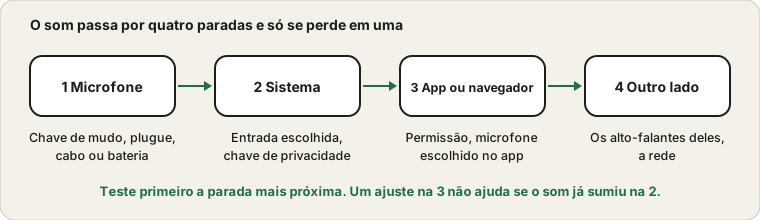
Os quatro lugares onde um microfone pode falhar
Pense no sinal como uma viagem curta. Ele sai da sua voz, passa pelo microfone, chega ao sistema operacional, é entregue a um navegador ou app e, por fim, viaja pela internet até outra pessoa. Uma falha em qualquer parada parece igual vista de fora: «não estou te ouvindo».
- O próprio microfone.
Uma chave de mudo, um plugue solto, uma pilha descarregada ou um cabo que enfim desistiu.
- O sistema operacional.
O dispositivo errado selecionado, o nível de entrada em zero ou uma chave de privacidade que bloqueia todos os microfones.
- O app ou o navegador.
Ainda sem permissão, ou o app está ouvindo um microfone diferente daquele em que você fala.
- O outro lado.
Os alto-falantes deles estão mudos, ou o serviço de chamadas está num dia ruim. Raro, mas acontece.
O truque é testar primeiro a parada mais próxima. Se o som já falta na segunda, nada que você mude na terceira pode ajudar.
Dois minutos de verificações chatas
Parecem simples demais para importar e, ainda assim, resolvem uma parte surpreendente dos casos. Procure um botão ou controle de mudo no cabo do fone e uma tecla de mudo no teclado (muitos notebooks têm uma na fileira F). Encaixe os plugues USB até o fim e depois tente outra porta. Se o microfone for Bluetooth, confira se está realmente conectado e não apenas pareado.
Uma peculiaridade pega quem usa fone com fio. Um fone com um único plugue para som e microfone só funciona numa entrada combinada. Num desktop com duas entradas separadas, uma rosa para o microfone e uma verde para fones, esse plugue único dá som mas não microfone, e você precisa de um pequeno adaptador divisor.
O Bluetooth tem a sua própria armadilha. Quando o microfone liga, muitos fones caem num modo de chamada de baixa qualidade e a música de repente soa como se viesse de uma lata. É um comportamento normal, não um defeito, mas é um bom motivo para usar fone com fio em chamadas importantes.
Depois, o sistema operacional
Duas configurações causam a maior parte dos problemas aqui, então confira só essas antes de ir mais fundo.
A entrada selecionada. No Windows, abra Configurações, depois Sistema, depois Som, e olhe em Entrada. No Mac, é Ajustes do Sistema, depois Som, depois Entrada. Fale e observe a barra de nível. Se ela ficar parada, escolha outro dispositivo da lista. Dispositivos novos têm o hábito de virar o padrão sem avisar, inclusive webcams, monitores com alto-falantes e os fones Bluetooth que você usou ontem.
A chave de privacidade. Tanto o Windows quanto o macOS têm uma página de privacidade do microfone, e ambas podem bloquear um app por completo. No Windows, fica em Privacidade e segurança, depois Microfone. No Mac, em Privacidade e Segurança, depois Microfone, onde cada app tem sua própria chave. Se um app recém-instalado não aparece nessa lista, ele ainda não pediu: abra-o e acione o microfone uma vez.
É o microfone ou só o app?
Essa é a pergunta que mais economiza tempo. Abra o teste de microfone no navegador, permita o microfone e fale. Uma forma de onda se movendo significa que microfone e sistema estão bem, então o problema está no app da chamada. Uma linha reta significa que o som se perde antes, nas paradas um ou dois.
Quando voltar a funcionar, a rotina de como conferir o microfone antes de uma chamada ajuda a manter assim. Se o navegador ouve você mas o app de chamada não, abra as configurações de áudio desse app e escolha o microfone pelo nome em vez de deixar em «Padrão» ou «Igual ao sistema». Os apps lembram de um dispositivo que você já desconectou e nem sempre voltam bem ao anterior. Reiniciar o app depois de trocar de dispositivo também resolve muito comportamento estranho.
Outro app pode estar segurando o microfone
Alguns programas pegam o microfone e se recusam a compartilhar, principalmente editores de áudio e jogos com chat de voz embutido. No Windows, há uma configuração que torna isso mais provável: no painel de som clássico, abra as propriedades do microfone, vá em Avançado e veja «Permitir que aplicativos assumam o controle exclusivo deste dispositivo». Desmarcando, vários programas podem ouvir ao mesmo tempo.
Antes de mexer nisso, simplesmente feche tudo o que possa estar usando o microfone, inclusive a aba do navegador da reunião da semana passada. Depois tente de novo.
Ontem funcionava. O que mudou?
Essa frase costuma apontar para um de três culpados. Uma atualização do sistema pode ter reativado uma configuração de privacidade. Um dispositivo novo pode ter virado a entrada padrão. Ou um par de fones sem fio se reconectou sozinho ao computador do outro lado da sala e passou a fazer o papel de microfone, um clássico se você divide a mesa com um estojo de carregamento.
Olhe a lista de dispositivos de entrada e pergunte quais você não reconhece. Desconectar o que você não está usando deixa o quadro mais claro.
Quando é mesmo o hardware
Para confirmar, teste o microfone em outro computador ou num celular. Se ele estiver mudo em todo lugar, o problema é o microfone ou o cabo. Tente antes outro cabo, se o microfone tiver um removível, porque cabos falham mais do que microfones.
Num fone barato, trocar quase sempre faz mais sentido do que consertar. Num bom microfone USB ou XLR, confira primeiro a garantia. Se a câmera do mesmo dispositivo também estiver morta, a lista de verificação da webcam cobre o caso. E se o microfone embutido de um notebook está morto enquanto um externo funciona, você pode seguir com o externo enquanto decide se o conserto vale a pena.
Se precisar pedir ajuda
As equipes de suporte respondem mais rápido quando você dá fatos em vez de «não funciona». Diga o dispositivo e o sistema operacional, se o teste do navegador mostra uma forma de onda em movimento, se você tentou em outro computador e o que mudou recentemente. Quatro linhas assim poupam uma rodada de idas e vindas.
Experimente no ProDeviceTest
- Teste de Microfone — veja uma forma de onda ao vivo e saiba em segundos se o som está chegando
- Teste de Webcam — útil quando o microfone está embutido na câmera
- Teste de Som — confira o outro sentido: seus alto-falantes e fones
Mais guias: todos os guias do ProDeviceTest