
الميكروفون لا يعمل؟ اعرف أين يضيع الصوت
عندما يصمت الميكروفون يبدأ أغلب الناس بإعادة تثبيت التعريفات. لا تفعل ذلك. بين فمك وأذن الطرف الآخر يمرّ الصوت بأربع محطات، ويضيع في واحدة فقط. اعثر على تلك المحطة وغالبًا يكون الحل نقرة واحدة.
آخر تحديث: · بقلم فريق تحرير ProDeviceTest
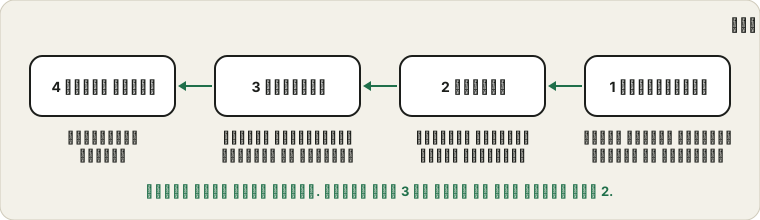
الأماكن الأربعة التي قد يفشل فيها الميكروفون
فكّر في الإشارة على أنها رحلة قصيرة. تبدأ من صوتك، وتمرّ عبر الميكروفون، وتصل إلى نظام التشغيل، ثم تُسلَّم إلى متصفح أو تطبيق، ثم تنتقل عبر الإنترنت إلى شخص آخر. أي عطل في أي محطة يبدو من الخارج واحدًا: «لا أسمعك».
- الميكروفون نفسه.
مفتاح كتم، أو قابس مرتخٍ، أو بطارية فارغة، أو كابل استسلم أخيرًا.
- نظام التشغيل.
جهاز خاطئ محدد، أو مستوى الإدخال عند الصفر، أو مفتاح خصوصية يحجب كل الميكروفونات.
- التطبيق أو المتصفح.
لم يُمنح الإذن بعد، أو أن التطبيق يستمع إلى ميكروفون غير الذي تتحدث فيه.
- الطرف الآخر.
مكبراتهم مكتومة، أو أن خدمة الاتصال في يوم سيئ. نادر، لكنه يحدث.
الحيلة هي اختبار أقرب محطة أولًا. إن كان الصوت مفقودًا بالفعل عند الثانية، فلن ينفع شيء تغيّره عند الثالثة.
دقيقتان من الفحوص المملة
تبدو أبسط من أن تهم، ومع ذلك تحلّ جزءًا مدهشًا من الحالات. ابحث عن زر كتم على كابل سماعة الرأس ومفتاح كتم على لوحة المفاتيح (كثير من الحواسيب المحمولة فيها واحد ضمن صف مفاتيح F). ادفع قوابس USB حتى النهاية ثم جرّب منفذًا آخر. وإن كان الميكروفون بلوتوث فتأكد أنه متصل فعلًا وليس مقترنًا فقط.
هناك خصوصية تُوقع أصحاب السماعات السلكية. سماعة بقابس واحد للصوت والميكروفون تعمل فقط على مقبس مشترك. في حاسوب مكتبي بمقبسين منفصلين، وردي للميكروفون وأخضر للسماعات، يعطي ذلك القابس الواحد صوتًا بلا ميكروفون، وتحتاج إلى محوّل تفريع صغير.
وللبلوتوث فخه الخاص. ما إن يعمل الميكروفون حتى تنتقل كثير من السماعات إلى وضع مكالمة أقل جودة، فتبدو الموسيقى فجأة كأنها قادمة من علبة معدنية. هذا سلوك طبيعي لا عطل، لكنه سبب وجيه لاستخدام سماعة سلكية في المكالمات المهمة.
ثم نظام التشغيل
إعدادان يسببان أغلب المشكلات هنا، فافحصهما أولًا قبل أن تتعمق.
الإدخال المحدد. في ويندوز افتح الإعدادات ثم النظام ثم الصوت وانظر تحت «الإدخال». وفي ماك: إعدادات النظام ثم الصوت ثم الإدخال. تحدّث وراقب شريط المستوى. إن لم يتحرك فاختر جهازًا آخر من القائمة. الأجهزة الجديدة تعتاد أن تصبح الافتراضية دون إعلام، ومنها كاميرات الويب والشاشات ذات السماعات وسماعات البلوتوث التي استخدمتها بالأمس.
مفتاح الخصوصية. لدى ويندوز وmacOS صفحة خصوصية للميكروفون، وكلتاهما قادرة على حجب تطبيق بالكامل. في ويندوز تجدها ضمن الخصوصية والأمان ثم الميكروفون. وفي ماك ضمن الخصوصية والأمان ثم الميكروفون، حيث لكل تطبيق مفتاحه. إن لم يظهر تطبيق ثبّته للتو في القائمة فهو لم يطلب بعد: افتحه وشغّل الميكروفون مرة واحدة.
هل هي مشكلة الميكروفون أم التطبيق فقط؟
هذا هو السؤال الذي يوفر أكبر قدر من الوقت. افتح اختبار الميكروفون في متصفحك واسمح بالميكروفون وتحدّث. موجة متحركة تعني أن الميكروفون والنظام سليمان، فالمشكلة في تطبيق الاتصال. وخط مستقيم يعني أن الصوت يضيع قبل ذلك، عند المحطة الأولى أو الثانية.
وحين يعمل، يساعدك روتين كيف تفحص الميكروفون قبل مكالمة على إبقائه كذلك. إن كان المتصفح يسمعك لكن تطبيق الاتصال لا يسمعك، فافتح إعدادات الصوت في ذلك التطبيق واختر الميكروفون بالاسم بدل تركه على «الافتراضي» أو «مثل النظام». التطبيقات تتذكر جهازًا فصلته بالفعل ولا تعود دائمًا إلى السابق بسلاسة. كما أن إعادة تشغيل التطبيق بعد تغيير الجهاز تحل كثيرًا من السلوك الغريب.
قد يكون تطبيق آخر ممسكًا بالميكروفون
بعض البرامج تمسك بالميكروفون وترفض مشاركته، خصوصًا محررات الصوت والألعاب ذات الدردشة الصوتية المدمجة. في ويندوز إعداد يجعل ذلك أرجح: افتح خصائص الميكروفون في لوحة الصوت الكلاسيكية، وانتقل إلى «خيارات متقدمة» وانظر «السماح للتطبيقات بالتحكم الحصري في هذا الجهاز». بإزالة العلامة تستطيع عدة برامج الاستماع معًا.
قبل أن تعبث بذلك، أغلق ببساطة كل ما قد يستخدم الميكروفون، بما فيه علامة تبويب اجتماع الأسبوع الماضي. ثم جرّب مجددًا.
كان يعمل أمس. ما الذي تغيّر؟
هذه العبارة تشير عادةً إلى أحد ثلاثة مشتبه بهم. ربما أعاد تحديث للنظام تفعيل إعداد خصوصية. أو أن جهازًا جديدًا صار الإدخال الافتراضي. أو أن سماعة أذن لاسلكية اتصلت وحدها بحاسوب في الطرف الآخر من الغرفة وصارت تؤدي دور الميكروفون، وهي حالة كلاسيكية إن كنت تتشارك المكتب مع علبة شحن.
انظر إلى قائمة أجهزة الإدخال واسأل أيها لا تعرفه. فصل ما لا تستخدمه يوضح الصورة.
حين تكون المشكلة في العتاد فعلًا
للتأكد، جرّب الميكروفون على حاسوب أو هاتف آخر. إن كان صامتًا في كل مكان فالمشكلة في الميكروفون أو الكابل. جرّب كابلًا آخر أولًا إن كان لميكروفونك كابل قابل للفصل، فالكابلات تتعطل أكثر من الميكروفونات.
مع سماعة رخيصة يكون الاستبدال شبه دائمًا أكثر منطقية من الإصلاح. ومع ميكروفون USB أو XLR جيد افحص الضمان أولًا. وإن كانت كاميرا الجهاز نفسه ميتة أيضًا، فإن قائمة فحص كاميرا الويب تغطي تلك الحالة. وإن كان الميكروفون المدمج في حاسوب محمول ميتًا بينما الخارجي يعمل، فيمكنك المتابعة بالخارجي ريثما تقرر هل الإصلاح مجدٍ.
إن احتجت إلى طلب مساعدة
يستجيب فريق الدعم أسرع حين تعطيه وقائع بدل «لا يعمل». اذكر الجهاز ونظام التشغيل، وهل يُظهر اختبار المتصفح موجة متحركة، وهل جربت حاسوبًا آخر، وما الذي تغيّر مؤخرًا. أربعة أسطر كهذه توفر جولة كاملة من الأخذ والرد.
جرّب على ProDeviceTest
- اختبار الميكروفون — شاهد شكل موجة حيًا واعرف خلال ثوانٍ هل يصل الصوت
- اختبار كاميرا الويب — مفيد حين يكون الميكروفون مدمجًا في الكاميرا
- اختبار الصوت — افحص الاتجاه المعاكس أيضًا: مكبرات الصوت وسماعات الرأس
المزيد من الأدلة: جميع أدلة ProDeviceTest