
Il microfono non funziona? Scopri dove si perde il suono
Quando un microfono ammutolisce, la maggior parte delle persone comincia a reinstallare i driver. Non farlo. Tra la tua bocca e l'orecchio dell'altra persona il suono passa per quattro tappe, e si perde in una sola. Trova quella tappa e la soluzione è di solito un solo clic.
Ultimo aggiornamento: · A cura della redazione di ProDeviceTest
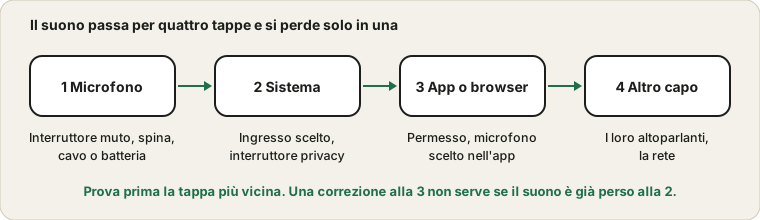
I quattro punti in cui un microfono può guastarsi
Immagina il segnale come un breve viaggio. Parte dalla tua voce, passa dal microfono, arriva al sistema operativo, viene consegnato a un browser o a un'app e infine viaggia su internet fino a qualcun altro. Un guasto in qualsiasi tappa sembra uguale da fuori: «non ti sento».
- Il microfono stesso.
Un interruttore muto, una spina allentata, una batteria scarica o un cavo che ha ceduto.
- Il sistema operativo.
Dispositivo sbagliato selezionato, livello d'ingresso a zero o un interruttore della privacy che blocca tutti i microfoni.
- L'app o il browser.
Ancora nessun permesso, oppure l'app ascolta un microfono diverso da quello in cui parli.
- L'altro capo.
I loro altoparlanti sono muti o il servizio di chiamata ha una giornata storta. Raro, ma succede.
Il trucco è provare prima la tappa più vicina. Se il suono manca già alla seconda, niente di ciò che cambi alla terza può aiutare.
Due minuti di controlli noiosi
Sembrano troppo semplici per contare, eppure risolvono una parte sorprendente dei casi. Cerca un interruttore o un pulsante muto sul cavo delle cuffie e un tasto muto sulla tastiera (molti portatili ne hanno uno nella riga F). Spingi a fondo le spine USB, poi prova un'altra porta. Se il microfono è Bluetooth, assicurati che sia davvero connesso e non solo associato.
Una stranezza coglie di sorpresa chi ha cuffie con filo. Un auricolare con un'unica spina per suono e microfono funziona solo in una presa combinata. Su un desktop con due prese separate, una rosa per il microfono e una verde per le cuffie, quella spina unica dà il suono ma non il microfono, e serve un piccolo adattatore sdoppiatore.
Il Bluetooth ha la sua trappola. Quando il microfono si attiva, molte cuffie passano a una modalità chiamata di bassa qualità e la tua musica suona all'improvviso come in una scatola di latta. È un comportamento normale, non un guasto, ma è un buon motivo per usare cuffie con filo nelle chiamate importanti.
Poi il sistema operativo
Due impostazioni causano la maggior parte dei problemi qui, quindi controlla solo queste prima di andare più a fondo.
L'ingresso selezionato. Su Windows apri Impostazioni, poi Sistema, poi Audio, e guarda sotto Input. Su Mac è Impostazioni di Sistema, poi Suono, poi Ingresso. Parla e osserva la barra del livello. Se resta piatta, scegli un altro dispositivo dall'elenco. I dispositivi nuovi hanno l'abitudine di diventare di nascosto quello predefinito, comprese webcam, monitor con altoparlanti e gli auricolari Bluetooth usati ieri.
L'interruttore della privacy. Sia Windows sia macOS hanno una pagina sulla privacy del microfono, e entrambe possono bloccare del tutto un'app. Su Windows si trova in Privacy e sicurezza, poi Microfono. Su Mac in Privacy e sicurezza, poi Microfono, dove ogni app ha il suo interruttore. Se un'app appena installata manca in quell'elenco, non l'ha ancora chiesto: aprila e attiva il microfono una volta.
È il microfono o solo l'app?
È la domanda che fa risparmiare più tempo. Apri il test del microfono nel browser, consenti il microfono e parla. Una forma d'onda che si muove significa che microfono e sistema vanno bene, quindi il problema è nell'app di chiamata. Una linea piatta significa che il suono si perde prima, alle tappe uno o due.
Quando funziona di nuovo, la routine di come controllare il microfono prima di una chiamata aiuta a mantenerlo così. Se il browser ti sente ma l'app di chiamata no, apri le impostazioni audio di quell'app e scegli il microfono per nome invece di lasciarlo su «Predefinito» o «Come il sistema». Le app ricordano un dispositivo che nel frattempo hai scollegato e non sempre tornano indietro bene. Riavviare l'app dopo aver cambiato dispositivo risolve anche molti comportamenti strani.
Un'altra app potrebbe tenere occupato il microfono
Alcuni programmi si impossessano del microfono e rifiutano di condividerlo, soprattutto gli editor audio e i giochi con chat vocale integrata. Su Windows c'è un'impostazione che lo rende più probabile: nel pannello audio classico apri le proprietà del microfono, vai su Avanzate e guarda «Consenti alle applicazioni di assumere il controllo esclusivo del dispositivo». Togliendo la spunta, più programmi possono ascoltare insieme.
Prima di toccarla, chiudi semplicemente tutto ciò che potrebbe usare il microfono, compresa la scheda del browser della riunione della settimana scorsa. Poi riprova.
Ieri funzionava. Cosa è cambiato?
Quella frase punta di solito a uno di tre colpevoli. Un aggiornamento di sistema può aver riattivato un'impostazione della privacy. Un dispositivo nuovo può essere diventato l'ingresso predefinito. Oppure degli auricolari wireless si sono ricollegati da soli al computer dall'altra parte della stanza e fanno da microfono, un classico se condividi la scrivania con una custodia di ricarica.
Guarda l'elenco dei dispositivi di ingresso e chiediti quali non riconosci. Scollegare o disconnettere ciò che non usi chiarisce il quadro.
Quando è davvero l'hardware
Per confermare, prova il microfono su un altro computer o su un telefono. Se è muto ovunque, il problema è il microfono o il suo cavo. Prova prima un altro cavo se il microfono ne ha uno rimovibile, perché i cavi si guastano più spesso dei microfoni.
Per un auricolare economico, sostituirlo è quasi sempre più sensato che ripararlo. Per un buon microfono USB o XLR, controlla prima di tutto la garanzia. Se anche la fotocamera dello stesso dispositivo è morta, la lista di controllo della webcam la copre. E se il microfono integrato di un portatile è morto mentre uno esterno funziona, puoi andare avanti con quello esterno mentre decidi se la riparazione vale la pena.
Se devi chiedere aiuto
I team di assistenza rispondono più in fretta se dai fatti invece di «non funziona». Indica dispositivo e sistema operativo, se il test del browser mostra una forma d'onda in movimento, se hai provato un altro computer e cosa è cambiato di recente. Quattro righe così fanno risparmiare un giro di domande.
Provalo su ProDeviceTest
- Test del Microfono — vedi una forma d'onda dal vivo e sai in pochi secondi se il suono arriva
- Test Webcam — utile quando il microfono è nella fotocamera
- Test Audio — controlla l'altra direzione: altoparlanti e cuffie
Altre guide: tutte le guide di ProDeviceTest