
On this page
Микрофон не работает? Найдите, где пропадает звук
Когда микрофон замолкает, большинство начинает переустанавливать драйверы. Не делайте этого. Между вашим ртом и ухом собеседника звук проходит четыре остановки, и теряется он только на одной. Найдите её, и решением обычно становится один щелчок.
Последнее обновление: · Автор: редакция ProDeviceTest
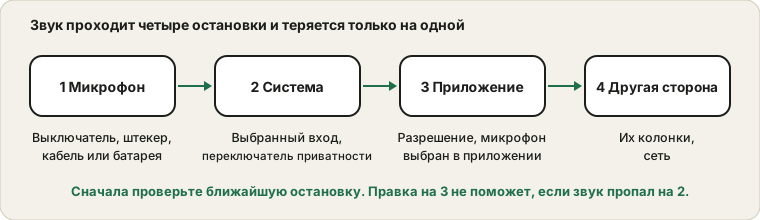
Четыре места, где микрофон может подвести
Представьте сигнал как короткое путешествие. Он начинается с вашего голоса, проходит через микрофон, попадает в операционную систему, передаётся браузеру или приложению и затем по интернету уходит к собеседнику. Сбой на любой остановке снаружи выглядит одинаково: «я вас не слышу».
- Сам микрофон.
Выключатель звука, неплотный разъём, севшая батарейка или кабель, который наконец сдался.
- Операционная система.
Выбрано не то устройство, уровень входа на нуле или переключатель конфиденциальности блокирует все микрофоны.
- Приложение или браузер.
Разрешение ещё не выдано, или приложение слушает не тот микрофон, в который вы говорите.
- Другая сторона.
У собеседника отключён звук колонок, либо у сервиса звонков неудачный день. Редко, но бывает.
Хитрость в том, чтобы сначала проверить ближайшую остановку. Если звука нет уже на второй, ничто из того, что вы измените на третьей, не поможет.
Две минуты скучных проверок
Они кажутся слишком простыми, чтобы иметь значение, но решают удивительно много случаев. Поищите кнопку выключения звука на проводе гарнитуры и клавишу отключения микрофона на клавиатуре (у многих ноутбуков она в ряду F). Вставьте USB-разъёмы до упора, затем попробуйте другой порт. Если микрофон Bluetooth, убедитесь, что он действительно подключён, а не только сопряжён.
Есть особенность, на которой попадаются владельцы проводных гарнитур. Гарнитура с одним штекером для звука и микрофона работает только на комбинированном разъёме. На стационарном компьютере с двумя отдельными гнёздами, розовым для микрофона и зелёным для наушников, такой штекер даёт звук, но не микрофон, и нужен небольшой переходник-разветвитель.
У Bluetooth своя ловушка. Как только включается микрофон, многие гарнитуры переключаются в режим звонка с низким качеством, и музыка вдруг звучит как из консервной банки. Это нормальное поведение, а не неисправность, но хороший повод использовать проводную гарнитуру на важных звонках.
Затем операционная система
Две настройки вызывают большую часть проблем, поэтому проверьте их, прежде чем копать глубже.
Выбранный вход. В Windows откройте «Параметры», затем «Система», затем «Звук» и посмотрите раздел «Ввод». На Mac это «Системные настройки», затем «Звук», затем «Вход». Говорите и следите за индикатором уровня. Если он стоит на месте, выберите другое устройство из списка. Новые устройства имеют привычку незаметно становиться устройством по умолчанию, включая веб-камеры, мониторы с динамиками и вчерашние Bluetooth-наушники.
Переключатель конфиденциальности. И в Windows, и в macOS есть страница конфиденциальности микрофона, и обе могут полностью заблокировать приложение. В Windows это «Конфиденциальность и защита», затем «Микрофон». На Mac — «Конфиденциальность и безопасность», затем «Микрофон», где у каждого приложения свой переключатель. Если только что установленного приложения нет в списке, оно ещё не запрашивало доступ: откройте его и один раз включите микрофон.
Это микрофон или только приложение?
Этот вопрос экономит больше всего времени. Откройте тест микрофона в браузере, разрешите доступ и говорите. Движущаяся волна означает, что микрофон и система в порядке, значит, проблема в приложении для звонков. Прямая линия означает, что звук пропадает раньше, на первой или второй остановке.
Когда всё заработает, закрепить результат поможет порядок действий из статьи как проверить микрофон перед звонком. Если браузер вас слышит, а приложение для звонков нет, откройте настройки звука в этом приложении и выберите микрофон по названию, а не оставляйте «По умолчанию» или «Как в системе». Приложения помнят устройство, которое вы уже отключили, и не всегда аккуратно возвращаются к прежнему. Перезапуск приложения после смены устройства тоже устраняет много странностей.
Микрофон может удерживать другое приложение
Некоторые программы захватывают микрофон и отказываются делить его, особенно аудиоредакторы и игры со встроенным голосовым чатом. В Windows есть настройка, из-за которой это вероятнее: в классической панели звука откройте свойства микрофона, перейдите на вкладку «Дополнительно» и посмотрите пункт «Разрешить приложениям использовать устройство в монопольном режиме». Если снять флажок, несколько программ смогут слушать одновременно.
Прежде чем лезть в эту настройку, просто закройте всё, что может использовать микрофон, включая вкладку браузера с прошлонедельной встречей. Затем попробуйте снова.
Вчера работало. Что изменилось?
Эта фраза обычно указывает на одного из трёх виновников. Обновление системы могло заново включить настройку конфиденциальности. Новое устройство могло стать входом по умолчанию. Или беспроводные наушники сами подключились к компьютеру на другом конце комнаты и теперь изображают микрофон — классика, если вы делите стол с зарядным кейсом.
Посмотрите список устройств ввода и спросите себя, какие вы не узнаёте. Отключив всё, чем не пользуетесь, вы получите более ясную картину.
Когда это действительно железо
Для подтверждения проверьте микрофон на другом компьютере или телефоне. Если он молчит везде, виноват микрофон или кабель. Сначала попробуйте другой кабель, если у микрофона он съёмный, потому что кабели ломаются чаще микрофонов.
С дешёвой гарнитурой замена почти всегда разумнее ремонта. С хорошим USB- или XLR-микрофоном сначала проверьте гарантию. Если камера того же устройства тоже мертва, этот случай разбирает чек-лист для веб-камеры. А если встроенный микрофон ноутбука мёртв, а внешний работает, можно продолжать работать с внешним, пока вы решаете, стоит ли ремонт того.
Если нужно обратиться за помощью
Служба поддержки отвечает быстрее, когда вы даёте факты, а не «не работает». Назовите устройство и операционную систему, показывает ли тест в браузере движущуюся волну, пробовали ли вы другой компьютер и что менялось недавно. Четыре такие строки избавляют от круга переписки.
Проверьте на ProDeviceTest
- Тест Микрофона — посмотрите живую волну и за секунды узнайте, доходит ли звук
- Тест Веб-Камеры — удобно, если микрофон встроен в камеру
- Тест Звука — проверьте и обратный путь: колонки и наушники
Другие руководства: все руководства ProDeviceTest