Mikrofon funktioniert nicht? Finde heraus, wo der Ton verloren geht
Wenn ein Mikrofon verstummt, fangen die meisten an, Treiber neu zu installieren. Lass das. Zwischen deinem Mund und dem Ohr des anderen läuft der Ton über vier Stationen, und er geht nur an einer davon verloren. Finde diese Station, und die Lösung ist meist ein einziger Klick.
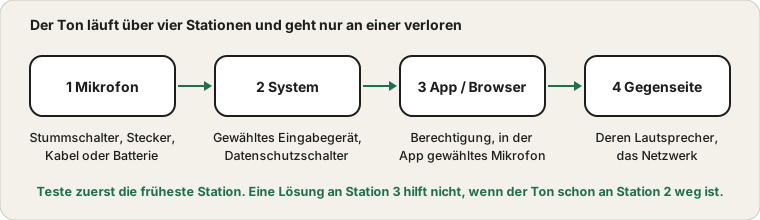
Ein stummes Mikrofon geht an einer von vier Stationen verloren. Teste die früheste zuerst.
Die vier Stellen, an denen ein Mikrofon ausfallen kann
Stell dir das Signal als kurze Reise vor. Es verlässt deine Stimme, läuft durch das Mikrofon, erreicht das Betriebssystem, wird an einen Browser oder eine App übergeben und reist schließlich übers Internet zu jemand anderem. Ein Fehler an irgendeiner Station sieht von außen gleich aus: „Ich höre dich nicht.“
Das Mikrofon selbst.
Ein Stummschalter, ein lockerer Stecker, eine leere Batterie oder ein Kabel, das endgültig aufgegeben hat.
Das Betriebssystem.
Das falsche Gerät ausgewählt, der Eingangspegel auf null oder ein Datenschutzschalter, der alle Mikrofone blockiert.
Die App oder der Browser.
Noch keine Berechtigung, oder die App hört ein anderes Mikrofon ab als das, in das du sprichst.
Die Gegenseite.
Deren Lautsprecher sind stumm, oder der Anrufdienst hat einen schlechten Tag. Selten, aber es kommt vor.
Der Trick: Teste zuerst die früheste Station. Fehlt der Ton schon an Station zwei, kann nichts, was du an Station drei änderst, helfen.
Zwei Minuten langweilige Prüfungen
Sie klingen zu simpel, um zu zählen, und beheben doch erstaunlich viele Fälle. Such nach einem Stummschalter oder -schieber am Kabel des Headsets und nach einer Stummtaste auf der Tastatur (viele Laptops haben eine in der F-Reihe). Steck USB-Stecker ganz hinein und probiere dann einen anderen Anschluss. Bei einem Bluetooth-Mikrofon prüfe, ob es wirklich verbunden und nicht nur gekoppelt ist.
Eine Eigenheit erwischt Leute mit Kabel-Headsets. Ein Headset mit nur einem Stecker für Ton und Mikrofon funktioniert nur in einer kombinierten Buchse. An einem Desktop mit zwei getrennten Buchsen, einer rosa für das Mikrofon und einer grünen für Kopfhörer, liefert dieser einzelne Stecker Ton, aber kein Mikrofon, und du brauchst einen kleinen Splitter-Adapter.
Bluetooth hat seine eigene Falle. Schaltet sich das Mikrofon ein, wechseln viele Headsets in einen Anrufmodus mit niedriger Qualität, und deine Musik klingt plötzlich wie aus einer Blechdose. Das ist normales Verhalten, kein Defekt, aber ein guter Grund, für wichtige Anrufe ein Kabel-Headset zu nehmen.
Dann das Betriebssystem
Zwei Einstellungen verursachen hier die meisten Probleme, prüfe also nur diese, bevor du tiefer gräbst.
Das gewählte Eingabegerät. Öffne unter Windows Einstellungen, dann System, dann Sound und schau unter Eingabe. Auf dem Mac geht es über Systemeinstellungen, dann Ton, dann Eingabe. Sprich und beobachte die Pegelanzeige. Bleibt sie flach, wähle ein anderes Gerät aus der Liste. Neue Geräte werden gern unbemerkt zum Standard, auch Webcams, Monitore mit Lautsprechern und die Bluetooth-Ohrhörer von gestern.
Der Datenschutzschalter. Sowohl Windows als auch macOS haben eine Datenschutzseite fürs Mikrofon, und beide können eine App komplett sperren. Unter Windows findest du sie bei Datenschutz und Sicherheit, dann Mikrofon. Auf dem Mac unter Datenschutz und Sicherheit, dann Mikrofon, wo jede App ihren eigenen Schalter hat. Fehlt eine frisch installierte App in dieser Liste, hat sie noch nicht gefragt: Öffne sie und löse das Mikrofon einmal aus.
Liegt es am Mikrofon oder nur an der App?
Diese Frage spart am meisten Zeit. Öffne den Mikrofontest in deinem Browser, erlaube das Mikrofon und sprich. Eine bewegte Wellenform heißt, Mikrofon und System sind in Ordnung, das Problem sitzt also in der Anruf-App. Eine flache Linie heißt, der Ton geht früher verloren, an Station eins oder zwei.
Wenn es wieder läuft, hilft dir die Routine aus So prüfst du dein Mikrofon vor einem Anruf, dass es so bleibt. Hört dich der Browser, die Anruf-App aber nicht, öffne die Audioeinstellungen dieser App und wähle das Mikrofon mit Namen, statt es auf „Standard“ oder „Wie System“ zu lassen. Apps merken sich ein Gerät, das du inzwischen abgesteckt hast, und fallen nicht immer sauber zurück. Die App nach dem Gerätewechsel neu zu starten, behebt auch viel merkwürdiges Verhalten.
Eine andere App hält vielleicht das Mikrofon fest
Manche Programme schnappen sich das Mikrofon und geben es nicht frei, vor allem Audio-Editoren und Spiele mit eingebautem Sprachchat. Unter Windows macht eine Einstellung das wahrscheinlicher: Öffne im klassischen Soundfenster die Eigenschaften des Mikrofons, geh zu Erweitert und schau auf „Anwendungen haben alleinige Kontrolle über dieses Gerät“. Entfernst du das Häkchen, können mehrere Programme gleichzeitig zuhören.
Bevor du daran drehst, schließ einfach alles, was das Mikrofon nutzen könnte, auch den Browser-Tab vom Meeting letzte Woche. Dann versuch es erneut.
Gestern ging es noch. Was hat sich geändert?
Dieser Satz deutet meist auf einen von drei Verdächtigen. Ein Systemupdate hat vielleicht eine Datenschutzeinstellung zurückgesetzt. Ein neues Gerät hat sich vielleicht als Standardeingabe eingedrängt. Oder kabellose Ohrhörer haben sich vom anderen Ende des Raums selbst wieder mit deinem Rechner verbunden und spielen jetzt Mikrofon, ein Klassiker, wenn du dir den Schreibtisch mit einer Ladebox teilst.
Sieh dir die Liste der Eingabegeräte an und frag dich, welche du nicht kennst. Wenn du abziehst oder trennst, was du nicht brauchst, wird das Bild klarer.
Wenn es wirklich die Hardware ist
Zur Bestätigung probiere das Mikrofon an einem anderen Rechner oder einem Handy. Ist es überall stumm, liegt das Problem am Mikrofon oder seinem Kabel. Probiere zuerst ein anderes Kabel, falls das Mikrofon ein abnehmbares hat, denn Kabel fallen öfter aus als Mikrofone.
Ein günstiges Headset zu ersetzen ist fast immer sinnvoller als es zu reparieren. Bei einem guten USB- oder XLR-Mikrofon prüfe zuerst die Garantie. Ist auch die Kamera am selben Gerät tot, deckt das die Webcam-Checkliste ab. Und wenn das eingebaute Mikrofon eines Laptops tot ist, ein externes aber funktioniert, kannst du mit dem externen weitermachen, während du entscheidest, ob sich die Reparatur lohnt.
Wenn du um Hilfe bitten musst
Support-Teams antworten schneller, wenn du Fakten statt „es geht nicht“ nennst. Nenne Gerät und Betriebssystem, ob der Browsertest eine bewegte Wellenform zeigt, ob du einen anderen Rechner probiert hast und was sich zuletzt geändert hat. Vier solche Zeilen sparen eine Runde Hin und Her.
Probier es auf ProDeviceTest
Mikrofontest — sieh eine Live-Wellenform und weißt in Sekunden, ob Ton ankommt
Webcam-Test — praktisch, wenn das Mikrofon in der Kamera steckt
Soundtest — prüfe die Gegenrichtung: deine Lautsprecher und Kopfhörer
Wir verwenden Cookies für Statistiken und um Werbung anzuzeigen. Sie können alle akzeptieren, nicht notwendige ablehnen oder genau auswählen, was Sie erlauben. Datenschutzerklärung
Notwendig
Erforderlich, damit die Website funktioniert. Immer aktiv.
Statistik
Hilft uns anonym zu verstehen, welche Tools genutzt werden.
Werbung
Ermöglicht Werbung, die hilft, jedes Tool dieser Website kostenlos zu halten.