
マイクが動かない?音が途切れている場所を探そう
マイクが無音になると、多くの人はまずドライバーの再インストールを始めます。それはやめましょう。あなたの口から相手の耳まで、音は4つの中継点を通り、途切れるのはそのうちの1か所だけです。そこを見つければ、直し方はたいてい1クリックです。
最終更新日: · 執筆:ProDeviceTest編集チーム
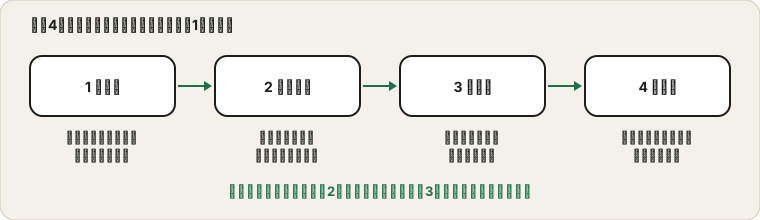
マイクが失敗する4つの場所
信号を短い旅だと考えてください。あなたの声から始まり、マイクを通り、OSに届き、ブラウザやアプリに渡され、インターネットを通って相手に届きます。どの中継点で失敗しても、外から見れば同じです。「声が聞こえません」。
- マイク本体。
ミュートスイッチ、緩んだプラグ、電池切れ、あるいはついに寿命を迎えたケーブルです。
- OS。
間違った機器が選ばれている、入力レベルがゼロ、または全マイクを遮断するプライバシー設定です。
- アプリまたはブラウザ。
許可がまだ出ていない、またはアプリがあなたの話しているマイクとは別のマイクを聞いています。
- 相手側。
相手のスピーカーがミュートか、通話サービスの調子が悪い場合です。まれですが起こります。
コツは、まず一番近い中継点を調べることです。2番目の時点で音がないなら、3番目で何を変えても助けにはなりません。
2分でできる地味な確認
簡単すぎて意味がなさそうに見えますが、意外なほど多くのケースがこれで直ります。ヘッドセットのケーブル上のミュートボタンや、キーボードのミュートキー(多くのノートPCはFキーの列にあります)を探してください。USBプラグは奥まで差し込み、別のポートも試しましょう。Bluetoothマイクなら、ペアリングだけでなく実際に接続されているかを確認します。
有線ヘッドセットの人がつまずく癖が1つあります。音声とマイクが1本のプラグにまとまったヘッドセットは、兼用の端子でしか動きません。マイク用のピンクと、ヘッドホン用の緑の端子が別々にあるデスクトップPCでは、そのプラグは音は出ますがマイクは使えず、小さな分岐アダプターが必要です。
Bluetoothにも落とし穴があります。マイクがオンになると、多くのヘッドセットは低品質の通話モードに切り替わり、音楽が急に缶の中から聞こえるような音になります。これは正常な動作で故障ではありませんが、大事な通話には有線ヘッドセットを使う良い理由になります。
次にOSを確認
ここでの問題の大半は2つの設定が原因なので、深く調べる前にまずこの2つを確認しましょう。
選択されている入力。Windowsでは設定、システム、サウンドの順に開き、「入力」を見ます。Macではシステム設定、サウンド、入力です。話しながらレベルバーを見てください。動かないなら、リストから別のデバイスを選びます。新しい機器は、知らないうちに既定の機器になる癖があります。Webカメラ、スピーカー付きモニター、昨日使ったBluetoothヘッドホンも同様です。
プライバシーのスイッチ。WindowsにもmacOSにもマイクのプライバシー設定のページがあり、どちらもアプリを丸ごとブロックできます。Windowsでは、プライバシーとセキュリティ、マイクの順です。Macではプライバシーとセキュリティ、マイクで、アプリごとに個別のスイッチがあります。インストールしたばかりのアプリがこのリストにない場合は、まだ許可を求めていないということです。アプリを開いて、一度マイクを起動してみてください。
マイクの問題か、アプリだけの問題か
この問いが最も時間を節約してくれます。ブラウザでマイクテストを開き、マイクを許可して話してみてください。波形が動けばマイクとシステムは正常で、問題は通話アプリにあります。直線のままなら、音はそれより前、1番目か2番目の中継点で途切れています。
直ったら、通話前のマイク確認の手順でその状態を保てます。ブラウザでは聞こえるのに通話アプリでは聞こえない場合は、そのアプリの音声設定を開き、「既定」や「システムと同じ」のままにせず、マイクを名前で選んでください。アプリは、すでに取り外した機器を覚えていて、前の機器にうまく戻らないことがあります。機器を変えたあとにアプリを再起動するだけでも、多くの妙な挙動が直ります。
ほかのアプリがマイクを占有していることもある
プログラムによってはマイクをつかんで共有を拒むものがあります。特に音声編集ソフトや、ボイスチャットを内蔵したゲームです。Windowsには、それを起こりやすくする設定があります。従来のサウンドパネルでマイクのプロパティを開き、「詳細」タブの「アプリケーションによってこのデバイスが排他的に制御されることを許可する」を確認してください。チェックを外すと、複数のプログラムが同時に聞けるようになります。
設定をいじる前に、マイクを使いそうなものをすべて閉じましょう。先週の会議のブラウザタブも含めてです。そのうえで、もう一度試してください。
昨日は動いていたのに、何が変わった?
この言葉は、たいてい3つの犯人のどれかを指しています。システムのアップデートでプライバシー設定が再び有効になった。新しい機器が既定の入力になった。あるいは、ワイヤレスイヤホンが部屋の反対側のパソコンに勝手につながり、マイクとして働いている。充電ケースと机を共有している人にはよくある話です。
入力デバイスの一覧を見て、見覚えのないものがないか確認しましょう。使っていないものを外すと、状況がはっきりします。
本当にハードウェアの故障なら
確認のため、別のパソコンやスマホでマイクを試します。どこでも無音なら、マイクかケーブルの問題です。マイクのケーブルが着脱式なら、まず別のケーブルを試してください。ケーブルはマイクより壊れやすいからです。
安価なヘッドセットなら、修理より買い替えのほうがほぼ確実に理にかなっています。良質なUSBやXLRマイクなら、まず保証を確認しましょう。同じ機器のカメラも動かないなら、Webカメラのチェックリストが参考になります。ノートPCの内蔵マイクが壊れていても外付けが動くなら、修理する価値があるか決めるまで外付けで続けられます。
助けを求めるときは
サポートは、「動きません」よりも事実を伝えたほうが早く対応できます。機器とOS、ブラウザのテストで波形が動くか、別のパソコンで試したか、最近何が変わったかを伝えてください。こうした4行があれば、やり取りが一往復減ります。
ProDeviceTestで試してみる
ほかのガイド: ProDeviceTestのガイド一覧