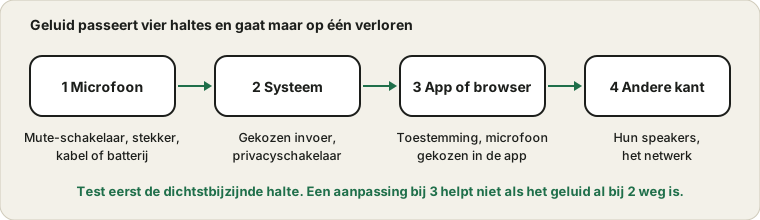
De vier plekken waar een microfoon kan uitvallen
Zie het signaal als een korte reis. Het begint bij je stem, gaat door de microfoon, bereikt het besturingssysteem, wordt overgedragen aan een browser of app en reist daarna via internet naar iemand anders. Een fout op een willekeurige halte ziet er van buiten hetzelfde uit: «ik kan je niet horen».
De microfoon zelf.Een mute-schakelaar, een losse stekker, een lege batterij of een kabel die het eindelijk begeven heeft.
Het besturingssysteem.Het verkeerde apparaat geselecteerd, het invoerniveau op nul of een privacyschakelaar die alle microfoons blokkeert.
De app of browser.Nog geen toestemming gegeven, of de app luistert naar een andere microfoon dan die je gebruikt.
De andere kant.Hun speakers staan op mute, of de belservice heeft een slechte dag. Zeldzaam, maar het gebeurt.
De truc is om eerst de dichtstbijzijnde halte te testen. Als het geluid al op de tweede ontbreekt, kan niets wat je bij de derde verandert helpen.
Twee minuten saaie controles
Ze klinken te simpel om uit te maken, en toch lossen ze een verrassend deel van de gevallen op. Zoek een mute-knop op de kabel van je headset en een mute-toets op je toetsenbord (veel laptops hebben er een in de F-rij). Duw usb-stekkers helemaal aan en probeer daarna een andere poort. Is de microfoon bluetooth, controleer dan of hij echt verbonden is en niet alleen gekoppeld.
Eén eigenaardigheid vangt mensen met een bedrade headset. Een headset met één enkele stekker voor geluid en microfoon werkt alleen op een gecombineerde aansluiting. Op een desktop met twee aparte aansluitingen, een roze voor de microfoon en een groene voor koptelefoons, geeft die ene stekker wel geluid maar geen microfoon, en heb je een klein splitterkabeltje nodig.
Bluetooth heeft zijn eigen valkuil. Zodra de microfoon aangaat, schakelen veel headsets over naar een belmodus van lagere kwaliteit en klinkt muziek ineens als uit een blikje. Dat is normaal gedrag, geen defect, maar een goede reden om bij belangrijke gesprekken een bedrade headset te gebruiken.
Dan het besturingssysteem
Twee instellingen veroorzaken het merendeel van de problemen hier, dus controleer die eerst voordat je dieper gaat.
De geselecteerde invoer. In Windows open je Instellingen, dan Systeem, dan Geluid, en kijk je onder Invoer. Op een Mac is het Systeeminstellingen, dan Geluid, dan Invoer. Praat en let op de niveaubalk. Beweegt die niet, kies dan een ander apparaat uit de lijst. Nieuwe apparaten worden gewoonlijk ongemerkt de standaard, ook webcams, monitoren met speakers en de bluetooth-koptelefoon van gisteren.
De privacyschakelaar. Zowel Windows als macOS hebben een privacypagina voor de microfoon, en beide kunnen een app helemaal blokkeren. In Windows vind je die onder Privacy en beveiliging, dan Microfoon. Op de Mac onder Privacy en beveiliging, dan Microfoon, waar elke app een eigen schakelaar heeft. Staat een net geïnstalleerde app niet in die lijst, dan heeft hij nog niet gevraagd: open hem en zet de microfoon één keer aan.
Is het de microfoon of alleen de app?
Dit is de vraag die de meeste tijd bespaart. Open de microfoontest in je browser, sta de microfoon toe en praat. Een bewegende golfvorm betekent dat microfoon en systeem in orde zijn, dus het probleem zit in de belapp. Een rechte lijn betekent dat het geluid eerder verdwijnt, bij halte één of twee.
Zodra het weer werkt, helpt de routine je microfoon controleren voor een gesprek om het zo te houden. Hoort je browser je wel maar de belapp niet, open dan de audio-instellingen van die app en kies de microfoon op naam in plaats van het te laten staan op «Standaard» of «Zelfde als systeem». Apps onthouden een apparaat dat je al hebt losgekoppeld en keren niet altijd netjes terug naar het vorige. Een app herstarten na het wisselen van apparaat lost ook veel vreemd gedrag op.
Een andere app kan de microfoon vasthouden
Sommige programma's grijpen de microfoon en weigeren hem te delen, vooral audio-editors en games met ingebouwde spraakchat. In Windows is er een instelling die dit waarschijnlijker maakt: open in het klassieke geluidspaneel de eigenschappen van de microfoon, ga naar Geavanceerd en kijk naar «Toepassingen exclusief gebruik van dit apparaat toestaan». Haal je het vinkje weg, dan kunnen meerdere programma's tegelijk meeluisteren.
Voordat je daaraan zit, sluit je simpelweg alles wat de microfoon kan gebruiken, ook het browsertabblad van de vergadering van vorige week. Probeer het daarna opnieuw.
Gisteren werkte het nog. Wat is er veranderd?
Die zin wijst meestal naar één van drie schuldigen. Een systeemupdate kan een privacyinstelling opnieuw hebben ingeschakeld. Een nieuw apparaat kan de standaardinvoer zijn geworden. Of een draadloze oordop is vanzelf verbonden met de computer aan de andere kant van de kamer en speelt nu microfoon, een klassieker als je een bureau deelt met een oplaaddoosje.
Kijk naar de lijst met invoerapparaten en vraag je af welke je niet herkent. Alles loskoppelen wat je niet gebruikt maakt het beeld duidelijker.
Wanneer het echt de hardware is
Test de microfoon ter bevestiging op een andere computer of telefoon. Is hij overal stil, dan ligt het aan de microfoon of de kabel. Probeer eerst een andere kabel als de microfoon een losse heeft, want kabels falen vaker dan microfoons.
Bij een goedkope headset is vervangen bijna altijd zinvoller dan repareren. Bij een goede usb- of XLR-microfoon controleer je eerst de garantie. Is ook de camera van hetzelfde apparaat dood, dan behandelt de checklist voor webcams dat geval. En als de ingebouwde microfoon van een laptop dood is terwijl een externe werkt, kun je met de externe doorgaan terwijl je beslist of repareren de moeite waard is.
Als je hulp moet vragen
Supportteams reageren sneller als je feiten geeft in plaats van «het werkt niet». Noem het apparaat en het besturingssysteem, of de browsertest een bewegende golfvorm toont, of je het op een andere computer hebt geprobeerd en wat er recent veranderd is. Vier regels zoals deze besparen een heen-en-weerronde.