
Pantalla que parpadea: ¿cable, controlador o panel?
Una pantalla que parpadea lleva a la gente directa a reinstalar controladores gráficos. A veces es lo correcto, pero una comprobación de dos minutos puede decirte si es el controlador, una app, el cable o el propio monitor, y ahorrarte la reparación equivocada.
Última actualización: · Por el equipo editorial de ProDeviceTest
La prueba del Administrador de tareas
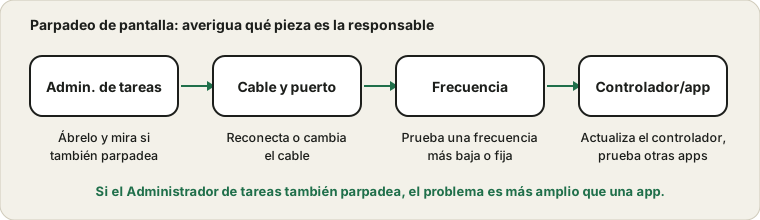
Es la comprobación que Microsoft recomienda primero. Abre el Administrador de tareas y obsérvalo mientras la pantalla parpadea. Si el Administrador de tareas parpadea junto con el resto de la pantalla, la causa suele ser un controlador de pantalla o el hardware. Si se mantiene estable y solo parpadea un programa, la avería es de esa app, y actualizarla o reinstalarla es la solución. Suena casi demasiado simple, pero ahorra horas.
Cable y puerto
Un cable suelto o envejecido es una fuente clásica de parpadeo intermitente, sobre todo en un monitor externo. Desenchufa ambos extremos, busca clavijas torcidas y vuelve a conectarlos con firmeza. Si tienes un cable de repuesto o un segundo puerto, cámbialos. Si el parpadeo desaparece con otro cable, ya tienes la respuesta sin tocar el software.
Los portátiles añaden otra pista: si la pantalla integrada es estable pero la externa parpadea, el problema está en el cable, el puerto o el monitor, no en los gráficos del portátil.
Ajustes de frecuencia de actualización
Abre los ajustes de pantalla y mira la frecuencia de actualización. Un desajuste entre lo que espera el monitor y lo que envía el ordenador puede causar parpadeo. Prueba una frecuencia fija que admita el monitor, como 60 Hz, y mira si se estabiliza. La prueba de frecuencia de actualización muestra lo que detecta tu navegador, y la guía de la frecuencia explica cómo leerlo.
Si el parpadeo solo aparece con la frecuencia variable activada, en escenas oscuras o pantallas de carga, se sabe que algunos paneles son sensibles a ella. Desactivar esa opción para probar es inofensivo.
Controlador y actualizaciones
Si el Administrador de tareas parpadeó, actualiza el controlador gráfico desde el fabricante de tu chip gráfico o de tu portátil, o vuelve atrás si el parpadeo empezó tras una actualización. Sé metódico: cambia una cosa y observa varios minutos. La guía de Microsoft sobre el parpadeo de pantalla enumera los pasos del controlador.
Parpadeo que solo se siente
Algunas pantallas atenúan encendiendo y apagando la retroiluminación muy deprisa con brillo bajo. La mayoría no lo ve, pero algunas personas sienten fatiga visual. Si te suena, subir el brillo y bajar la luz de la habitación puede ayudar, y el manual del monitor puede mencionar un modo sin parpadeo. Una prueba de navegador no puede medirlo, así que no consideres un resultado limpio como prueba de que el panel no parpadea.
Cuando es el monitor
Si otro cable, otro ordenador y una frecuencia fija muestran el mismo parpadeo, lo probable es que el monitor sea la causa, y el siguiente paso es la garantía. Mira también la quemadura de pantalla y la retención de imagen por si lo que ves es un fantasma tenue, y los colores apagados si la imagen tiene otros problemas.
Fuentes y alcance
Estas comprobaciones resuelven causas comunes. Una prueba de navegador no puede medir el parpadeo de la retroiluminación, así que un resultado limpio no demuestra que un panel no parpadee, y un monitor que falla aún puede necesitar reparación.
Documentación oficial usada para esta guía (las páginas están en inglés):
Pruébalo en ProDeviceTest
- Test de Frecuencia de Actualización — mira la frecuencia que detecta el navegador y descubre inestabilidad
- Test de Salto de Fotogramas — distingue los tirones del parpadeo real
- Test de Ghosting — para rastros y borrosidad que pueden parecerse
Más guías: todas las guías de ProDeviceTest