
Clavier qui tape de mauvais caractères ? Vérifiez la disposition, pas les touches
Vous appuyez sur une touche et un autre caractère apparaît. L’arobase devient un guillemet, le Z et le Y sont échangés, ou la moitié des lettres tapent des chiffres. On croit à un clavier cassé, mais les touches fonctionnent presque toujours parfaitement. L’ordinateur les traduit simplement autrement.
Dernière mise à jour : · Par la rédaction de ProDeviceTest
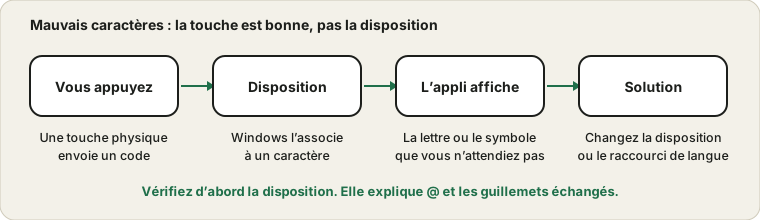
Ce qui se passe vraiment quand on appuie sur une touche
Une touche n’envoie pas une lettre. Elle envoie un code de position, un peu comme dire la troisième touche de la deuxième rangée. Le système d’exploitation consulte ensuite la disposition active pour décider quel caractère correspond à cette position. Une disposition américaine et une disposition britannique placent le guillemet et l’arobase à des endroits différents, et les dispositions allemandes échangent Y et Z. Si la disposition n’est pas celle imprimée sur vos touches, vous obtenez de mauvais caractères même si toutes les touches fonctionnent.
Vérifier la disposition active
Sous Windows, regardez le petit code de langue près de l’horloge, comme FRA ou ENG. S’il montre quelque chose d’inattendu, voilà votre réponse. Ouvrez les paramètres de langue et de région et retirez les dispositions que vous n’utilisez pas. Microsoft explique comment les gérer sur sa page sur la langue et la disposition du clavier. Un raccourci comme touche Windows plus Espace, ou Alt plus Maj, change de disposition, et il est facile de le déclencher par accident. C’est pourquoi certains se retrouvent avec un clavier qui tape soudain autrement.
Utiliser le test du clavier pour voir la touche
Ouvrez le test du clavier et appuyez sur la touche qui donne le mauvais résultat. Comparez la touche indiquée par le testeur avec le caractère qui s’affiche dans une zone de texte. Si le testeur indique la bonne touche physique, la touche et le clavier sont bons et la disposition la convertit. S’il indique une autre touche, le clavier envoie le mauvais code, ce qui est bien plus rare.
Verr Num, verrouillage des fonctions et compagnie
Si sur un portable les lettres tapent des chiffres, un Verr Num ou un pavé numérique intégré est actif, et la touche Fn ou Verr Num le coupe. Si la rangée de fonctions déclenche volume ou luminosité au lieu des touches F, un verrouillage des fonctions les alterne. Verr Maj et Arrêt défil peuvent aussi prêter à confusion. Regardez les voyants et essayez chaque bascule une fois.
Fonctions d’accessibilité
Les Touches rémanentes, les Touches filtres et fonctions semblables changent le traitement des pressions. Les Touches filtres ignorent les pressions brèves ou répétées, ce qui peut ressembler à des lettres manquantes, et les Touches rémanentes maintiennent les touches de modification. Si vous entendez des bips ou voyez une icône, ouvrez les paramètres d’accessibilité du clavier et désactivez-les pour vérifier.
Si une touche est vraiment morte
Quand le test du clavier n’indique rien pour une touche, le problème est physique, et le guide des touches du clavier prend le relais. Pour des pressions doubles sur un bouton de souris, voyez le guide du double clic de la souris.
Sources et portée
Les noms de dispositions et de raccourcis suivent Windows et peuvent différer sur d’autres systèmes. Un testeur de touches montre quelle touche le système reçoit ; il ne peut pas réparer un clavier qui envoie un mauvais code.
Documentation officielle utilisée pour ce guide (les pages sont en anglais) :
À essayer sur ProDeviceTest
- Test de Clavier — montre quelle touche physique vous avez pressée, pour la comparer à ce qui est apparu
- Test de Souris — si la souris se comporte mal en même temps
- Mon rapport de tests d’appareil — un relevé rapide de ce qui fonctionne
Autres guides : tous les guides ProDeviceTest