
¿El teclado escribe caracteres equivocados? Revisa la distribución, no las teclas
Pulsas una tecla y aparece otro carácter. La arroba se vuelve unas comillas, la Z y la Y se han cambiado o la mitad de las teclas de letras escriben números. Parece un teclado roto, pero las teclas casi siempre funcionan perfectamente. El ordenador solo las traduce de otra forma.
Última actualización: · Por el equipo editorial de ProDeviceTest
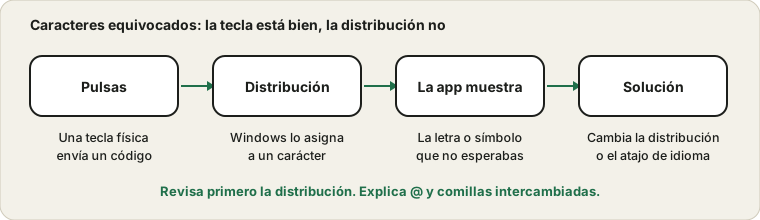
Qué ocurre realmente al pulsar una tecla
Una tecla no envía una letra. Envía un código de posición, algo así como decir la tercera tecla de la segunda fila. Luego el sistema operativo mira la distribución activa para decidir qué carácter significa esa posición. Una distribución estadounidense y una británica colocan las comillas y la arroba en posiciones distintas, y las alemanas intercambian la Y y la Z. Si la distribución no es la impresa en tus teclas, obtienes caracteres equivocados aunque todas las teclas funcionen.
Comprueba la distribución activa
En Windows, mira el pequeño código de idioma junto al reloj, como ESP o ENG. Si muestra algo inesperado, esa es tu respuesta. Abre los ajustes de idioma y región y quita las distribuciones que no uses. Microsoft explica cómo administrarlas en su página de idioma y distribución de teclado. Un atajo como la tecla Windows más Espacio, o Alt más Mayús, cambia de distribución, y es fácil activarlo por accidente. Por eso hay quien se despierta con un teclado que de pronto escribe distinto.
Usa la prueba de teclado para ver la tecla
Abre la prueba de teclado y pulsa la tecla que da el resultado equivocado. Compara la tecla que informa el probador con el carácter que aparece en un cuadro de texto. Si el probador informa de la tecla física correcta, la tecla y el teclado están bien y la distribución la está convirtiendo. Si informa de otra tecla, el teclado envía el código equivocado, que es mucho más raro.
Bloq Num, bloqueo de función y compañía
Si en un portátil las letras escriben números, está activado Bloq Num o un modo de teclado numérico incrustado, y la tecla Fn o Bloq Num lo apaga. Si la fila de funciones activa volumen o brillo en vez de las teclas F, un bloqueo de función lo alterna. Bloq Mayús y Bloq Despl también pueden confundir. Mira los indicadores luminosos y prueba cada interruptor una vez.
Funciones de accesibilidad
Las Teclas especiales, las Teclas de filtro y funciones similares cambian cómo se tratan las pulsaciones. Las Teclas de filtro ignoran pulsaciones breves o repetidas, lo que puede parecer letras que faltan, y las Teclas especiales mantienen las teclas modificadoras. Si oyes pitidos o ves un icono, abre los ajustes de accesibilidad del teclado y desactívalas para comprobarlo.
Si una tecla está de verdad muerta
Cuando la prueba de teclado no muestra nada para una tecla, el problema es físico y la guía de teclas del teclado toma el relevo. Para pulsaciones dobles en un botón del ratón, mira la guía del doble clic del ratón.
Fuentes y alcance
Los nombres de distribuciones y atajos siguen Windows y pueden diferir en otros sistemas. Un probador de teclas muestra qué tecla recibe el sistema; no puede reparar un teclado que envía un código equivocado.
Documentación oficial usada para esta guía (las páginas están en inglés):
Pruébalo en ProDeviceTest
- Test de Teclado — muestra qué tecla física pulsaste, para compararla con lo que apareció
- Test de Ratón — si el ratón falla al mismo tiempo
- Mi informe de pruebas del dispositivo — un registro rápido de lo que funciona
Más guías: todas las guías de ProDeviceTest