
La tastiera scrive caratteri sbagliati? Controllate il layout, non i tasti
Premete un tasto e compare un altro carattere. La chiocciola diventa un apice, la Z e la Y sono scambiate, o metà delle lettere scrive numeri. Si pensa a una tastiera rotta, ma i tasti funzionano quasi sempre perfettamente. Il computer li traduce soltanto in modo diverso.
Ultimo aggiornamento: · A cura della redazione di ProDeviceTest
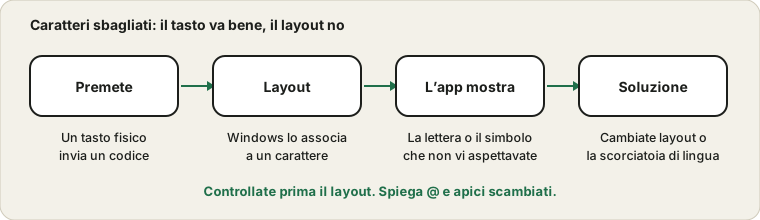
Cosa succede davvero quando si preme un tasto
Un tasto non invia una lettera. Invia un codice di posizione, un po’ come dire «il terzo tasto della seconda fila». Il sistema operativo consulta poi il layout attivo per decidere quale carattere corrisponde a quella posizione. Un layout americano e uno britannico mettono virgolette e chiocciola in posti diversi, e i layout tedeschi scambiano Y e Z. Se il layout non è quello stampato sui vostri tasti, ottenete caratteri sbagliati anche se tutti i tasti funzionano.
Controllare il layout attivo
In Windows guardate il piccolo codice della lingua vicino all’orologio, come ITA o ENG. Se mostra qualcosa di inatteso, avete la risposta. Aprite le impostazioni di lingua e area geografica e rimuovete i layout che non usate. Microsoft spiega come gestirli nella sua pagina su lingua e layout della tastiera. Una scorciatoia come tasto Windows più Spazio, o Alt più Maiusc, cambia il layout, ed è facile attivarla per sbaglio. Per questo alcuni si ritrovano con una tastiera che scrive all’improvviso in modo diverso.
Usare il test della tastiera per vedere il tasto
Aprite il test della tastiera e premete il tasto che dà il risultato sbagliato. Confrontate il tasto indicato dal tester con il carattere che appare in una casella di testo. Se il tester indica il tasto fisico giusto, tasto e tastiera sono a posto e il layout lo converte. Se indica un altro tasto, la tastiera invia il codice sbagliato, il che è molto più raro.
Bloc Num, blocco funzioni e compagnia
Se su un portatile le lettere scrivono numeri, è attivo un Bloc Num o un tastierino numerico integrato, e il tasto Fn o Bloc Num lo disattiva. Se la fila delle funzioni attiva volume o luminosità invece dei tasti F, un blocco funzioni li alterna. Anche Blocco Maiuscole e Bloc Scorr possono confondere. Guardate le spie e provate ogni commutatore una volta.
Funzioni di accessibilità
Tasti permanenti, Tasti filtro e funzioni simili cambiano il trattamento delle pressioni. I Tasti filtro ignorano le pressioni brevi o ripetute, il che può sembrare lettere mancanti, e i Tasti permanenti tengono premuti i tasti modificatori. Se sentite dei segnali acustici o vedete un’icona, aprite le impostazioni di accessibilità della tastiera e disattivateli per verificare.
Se un tasto è davvero morto
Quando il test della tastiera non indica nulla per un tasto, il problema è fisico, e subentra la guida ai tasti della tastiera. Per pressioni doppie su un pulsante del mouse, vedete la guida al doppio clic del mouse.
Fonti e ambito
I nomi di layout e scorciatoie seguono Windows e possono differire su altri sistemi. Un tester dei tasti mostra quale tasto riceve il sistema; non può riparare una tastiera che invia un codice sbagliato.
Documentazione ufficiale usata per questa guida (le pagine sono in inglese):
Provalo su ProDeviceTest
- Test della Tastiera — mostra quale tasto fisico avete premuto, da confrontare con ciò che è apparso
- Test del Mouse — se il mouse si comporta male nello stesso momento
- Il mio rapporto dei test del dispositivo — un rapido quadro di ciò che funziona
Altre guide: tutte le guide di ProDeviceTest