
कीबोर्ड ग़लत अक्षर टाइप कर रहा है? कुंजियाँ नहीं, लेआउट जाँचें
आप कुंजी दबाते हैं और कोई दूसरा अक्षर आ जाता है। @ उद्धरण चिह्न बन जाता है, Z और Y की अदला-बदली हो जाती है, या आधे अक्षर अंक टाइप करते हैं। लगता है कीबोर्ड टूट गया है, पर कुंजियाँ लगभग हमेशा ठीक होती हैं। कंप्यूटर बस उन्हें अलग तरह से अनुवाद कर रहा है।
अंतिम अपडेट: · ProDeviceTest संपादकीय टीम द्वारा
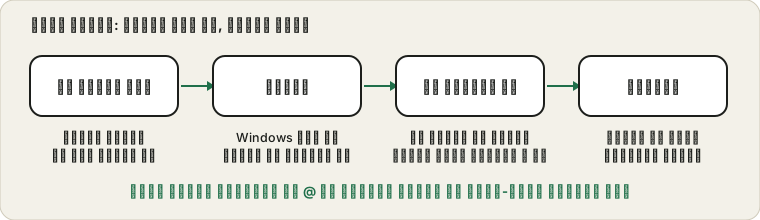
कुंजी दबाने पर असल में क्या होता है
कुंजी अक्षर नहीं भेजती। वह स्थिति का एक कोड भेजती है, कुछ वैसे जैसे “दूसरी पंक्ति की तीसरी कुंजी” कहना। फिर ऑपरेटिंग सिस्टम सक्रिय लेआउट देखकर तय करता है कि उस स्थिति का कौन-सा अक्षर बनेगा। अमेरिकी और ब्रिटिश लेआउट उद्धरण चिह्न और @ को अलग जगह रखते हैं, और जर्मन लेआउट Y और Z की अदला-बदली करते हैं। अगर लेआउट आपकी कुंजियों पर छपे लेआउट से नहीं मिलता, तो सारी कुंजियाँ चलने पर भी आपको ग़लत अक्षर मिलते हैं।
सक्रिय लेआउट जाँचें
Windows में घड़ी के पास का छोटा भाषा कोड देखें, जैसे ENG या HIN। अगर वह कुछ अप्रत्याशित दिखाता है, तो जवाब मिल गया। भाषा और क्षेत्र की सेटिंग्स खोलें और वे लेआउट हटाएँ जो आप इस्तेमाल नहीं करते। Microsoft अपने भाषा और कीबोर्ड लेआउट पेज पर उन्हें प्रबंधित करना समझाता है। Windows कुंजी और स्पेस, या Alt और Shift जैसा शॉर्टकट लेआउट बदलता है, और उसे ग़लती से दबा देना आसान है। इसीलिए कुछ लोगों का कीबोर्ड अचानक अलग टाइप करने लगता है।
कुंजी देखने के लिए कीबोर्ड टेस्ट इस्तेमाल करें
कीबोर्ड टेस्ट खोलें और वह कुंजी दबाएँ जो ग़लत नतीजा देती है। टेस्टर द्वारा बताई गई कुंजी की तुलना टेक्स्ट बॉक्स में आए अक्षर से करें। अगर टेस्टर सही भौतिक कुंजी बताता है, तो कुंजी और कीबोर्ड ठीक हैं और लेआउट उसे बदल रहा है। अगर वह कोई दूसरी कुंजी बताता है, तो कीबोर्ड ग़लत कोड भेज रहा है, जो कहीं कम होता है।
Num Lock, फ़ंक्शन लॉक वग़ैरह
अगर लैपटॉप पर अक्षर अंक टाइप करते हैं, तो Num Lock या बिल्ट-इन न्यूमेरिक पैड सक्रिय है, और Fn या Num Lock कुंजी उसे बंद करती है। अगर फ़ंक्शन पंक्ति F कुंजियों के बजाय वॉल्यूम या चमक चलाती है, तो फ़ंक्शन लॉक उन्हें बदलता है। Caps Lock और Scroll Lock भी भ्रमित कर सकते हैं। संकेतक देखें और हर टॉगल एक बार आज़माएँ।
सुगम्यता सुविधाएँ
स्टिकी कीज़, फ़िल्टर कीज़ और ऐसी सुविधाएँ दबावों का व्यवहार बदलती हैं। फ़िल्टर कीज़ छोटे या दोहराए दबाव अनदेखे करती हैं, जो ग़ायब अक्षरों जैसा लग सकता है, और स्टिकी कीज़ मॉडिफ़ायर कुंजियाँ थामे रखती हैं। अगर आप बीप सुनें या कोई आइकन देखें, तो कीबोर्ड की सुगम्यता सेटिंग्स खोलें और जाँच के लिए उन्हें बंद करें।
अगर कोई कुंजी सच में मृत है
जब कीबोर्ड टेस्ट किसी कुंजी के लिए कुछ नहीं दिखाता, तो समस्या भौतिक है, और कीबोर्ड कुंजियों की गाइड आगे सँभालती है। माउस बटन के दोहरे दबावों के लिए माउस डबल क्लिक गाइड देखें।
स्रोत और दायरा
लेआउट और शॉर्टकट के नाम Windows के अनुसार हैं और दूसरे सिस्टम में अलग हो सकते हैं। कुंजी टेस्टर दिखाता है कि सिस्टम को कौन-सी कुंजी मिली; वह ग़लत कोड भेजने वाला कीबोर्ड ठीक नहीं कर सकता।
इस गाइड के लिए इस्तेमाल किए गए आधिकारिक दस्तावेज़ (पेज अंग्रेज़ी में हैं):
ProDeviceTest पर आज़माएँ
- कीबोर्ड टेस्ट — दिखाता है कि आपने कौन-सी भौतिक कुंजी दबाई, ताकि आप उसे आए अक्षर से मिला सकें
- माउस टेस्ट — अगर माउस उसी समय गड़बड़ करे
- मेरी डिवाइस टेस्ट रिपोर्ट — जो चल रहा है उसकी एक तेज़ रिपोर्ट
और गाइड: ProDeviceTest के सभी गाइड