
Tastatur schreibt falsche Zeichen? Prüfen Sie das Layout, nicht die Tasten
Sie drücken eine Taste und es erscheint ein anderes Zeichen. Das At-Zeichen wird zum Anführungszeichen, Z und Y sind vertauscht, oder die Hälfte der Buchstaben tippt Zahlen. Man denkt an eine kaputte Tastatur, aber die Tasten funktionieren fast immer einwandfrei. Der Computer übersetzt sie nur anders.
Zuletzt aktualisiert: · Von der ProDeviceTest-Redaktion
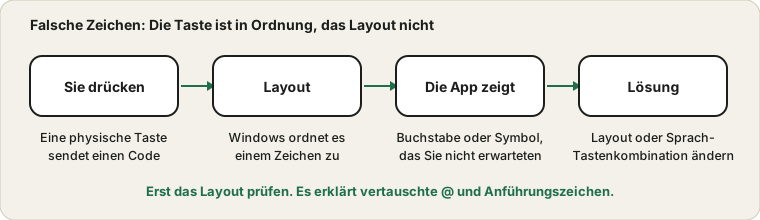
Was beim Tastendruck wirklich geschieht
Eine Taste sendet keinen Buchstaben. Sie sendet einen Positionscode, ungefähr wie „dritte Taste in der zweiten Reihe“. Das Betriebssystem schlägt dann im aktiven Layout nach, welches Zeichen zu dieser Position gehört. Ein US-Layout und ein britisches Layout setzen Anführungszeichen und At-Zeichen an verschiedene Stellen, und deutsche Layouts vertauschen Y und Z gegenüber US-Tastaturen. Entspricht das Layout nicht dem, was auf Ihren Tasten steht, bekommen Sie falsche Zeichen, obwohl jede Taste funktioniert.
Das aktive Layout prüfen
Sehen Sie unter Windows auf das kleine Sprachkürzel neben der Uhr, etwa DEU oder ENG. Zeigt es etwas Unerwartetes, haben Sie Ihre Antwort. Öffnen Sie die Spracheinstellungen und entfernen Sie Layouts, die Sie nicht nutzen. Microsoft erklärt, wie man sie auf seiner Seite zu Sprache und Tastaturlayout verwaltet. Eine Tastenkombination wie Windows-Taste plus Leertaste oder Alt plus Umschalt wechselt das Layout, und man löst sie leicht aus Versehen aus. Deshalb haben manche plötzlich eine Tastatur, die anders tippt.
Den Tastaturtest nutzen, um die Taste zu sehen
Öffnen Sie den Tastaturtest und drücken Sie die Taste, die das falsche Ergebnis liefert. Vergleichen Sie die vom Tester angezeigte Taste mit dem Zeichen, das in einem Textfeld erscheint. Zeigt der Tester die richtige physische Taste, sind Taste und Tastatur in Ordnung und das Layout wandelt sie um. Zeigt er eine andere Taste, sendet die Tastatur den falschen Code, was viel seltener ist.
Num-Taste, Fn-Sperre und Co.
Tippen bei einem Laptop die Buchstaben Zahlen, ist eine Num-Sperre oder ein eingebauter Ziffernblock aktiv, und die Fn- oder Num-Taste schaltet ihn ab. Lösen die Funktionstasten Lautstärke oder Helligkeit statt der F-Tasten aus, schaltet eine Fn-Sperre sie um. Feststelltaste und Rollen können auch verwirren. Sehen Sie auf die Anzeigeleuchten und probieren Sie jeden Schalter einmal.
Bedienungshilfen
Einrastfunktion, Anschlagverzögerung und ähnliche Funktionen ändern den Umgang mit Tastendrücken. Die Anschlagverzögerung ignoriert kurze oder wiederholte Drücke, was wie fehlende Buchstaben aussehen kann, und die Einrastfunktion hält Umschalttasten fest. Hören Sie Pieptöne oder sehen ein Symbol, öffnen Sie die Bedienungshilfen für die Tastatur und schalten Sie sie zur Prüfung aus.
Wenn eine Taste wirklich tot ist
Zeigt der Tastaturtest bei einer Taste nichts, liegt das Problem im Physischen, und die Anleitung zu Tastaturtasten übernimmt. Bei doppelten Drücken einer Maustaste sehen Sie die Anleitung zum Doppelklick der Maus.
Quellen und Geltungsbereich
Layout- und Tastenkombinationsnamen folgen Windows und können auf anderen Systemen abweichen. Ein Tastentester zeigt, welche Taste das System empfängt; er kann keine Tastatur reparieren, die einen falschen Code sendet.
Offizielle Dokumentation für diese Anleitung (die Seiten sind auf Englisch):
Probier es auf ProDeviceTest
- Tastaturtest — zeigt, welche physische Taste Sie gedrückt haben, zum Vergleich mit dem, was erschien
- Maustest — falls sich die Maus gleichzeitig falsch verhält
- Mein Geräte-Testbericht — eine schnelle Übersicht dessen, was funktioniert
Weitere Anleitungen: alle ProDeviceTest-Anleitungen