
Teclado digita caracteres errados? Veja o layout, não as teclas
Você aperta uma tecla e aparece outro caractere. O arroba vira aspas, o Z e o Y trocam de lugar, ou metade das letras digita números. Pensa-se num teclado quebrado, mas as teclas quase sempre funcionam perfeitamente. O computador só as traduz de outro jeito.
Última atualização: · Pela equipe editorial do ProDeviceTest
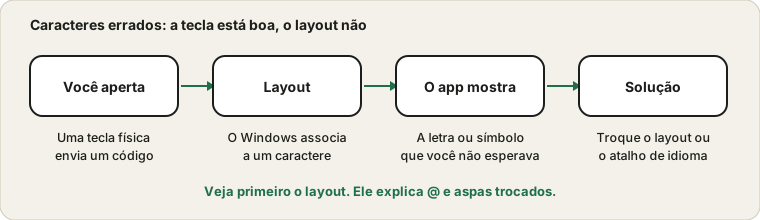
O que acontece de verdade ao apertar uma tecla
Uma tecla não envia uma letra. Envia um código de posição, como dizer “a terceira tecla da segunda fileira”. O sistema operacional consulta então o layout ativo para decidir qual caractere corresponde àquela posição. Um layout americano e um britânico põem aspas e arroba em lugares diferentes, e layouts alemães trocam Y e Z. Se o layout não é o impresso nas suas teclas, você obtém caracteres errados mesmo com todas as teclas funcionando.
Conferir o layout ativo
No Windows, olhe o pequeno código de idioma perto do relógio, como POR ou ENG. Se mostra algo inesperado, aí está a resposta. Abra as configurações de idioma e região e remova os layouts que não usa. A Microsoft explica como gerenciá-los na página sobre idioma e layout do teclado. Um atalho como tecla Windows mais Espaço, ou Alt mais Shift, troca o layout, e é fácil acioná-lo sem querer. Por isso algumas pessoas se veem com um teclado que de repente digita diferente.
Usar o teste de teclado para ver a tecla
Abra o teste de teclado e aperte a tecla que dá o resultado errado. Compare a tecla indicada pelo testador com o caractere que aparece numa caixa de texto. Se o testador indica a tecla física certa, a tecla e o teclado estão bons e o layout a converte. Se indica outra tecla, o teclado envia o código errado, o que é bem mais raro.
Num Lock, trava de funções e companhia
Se num notebook as letras digitam números, um Num Lock ou teclado numérico embutido está ativo, e a tecla Fn ou Num Lock o desliga. Se a fileira de funções aciona volume ou brilho em vez das teclas F, uma trava de funções as alterna. Caps Lock e Scroll Lock também podem confundir. Olhe as luzes indicadoras e teste cada alternador uma vez.
Recursos de acessibilidade
Teclas de aderência, Teclas de filtro e recursos parecidos mudam o tratamento dos toques. As Teclas de filtro ignoram toques breves ou repetidos, o que pode parecer letras faltando, e as Teclas de aderência seguram as teclas modificadoras. Se ouve bipes ou vê um ícone, abra as configurações de acessibilidade do teclado e desative-as para conferir.
Se uma tecla está mesmo morta
Quando o teste de teclado não mostra nada para uma tecla, o problema é físico, e o guia das teclas do teclado assume. Para toques duplos num botão do mouse, veja o guia do clique duplo do mouse.
Fontes e escopo
Os nomes de layouts e atalhos seguem o Windows e podem diferir em outros sistemas. Um testador de teclas mostra qual tecla o sistema recebe; não pode consertar um teclado que envia o código errado.
Documentação oficial usada neste guia (as páginas estão em inglês):
Experimente no ProDeviceTest
- Teste de Teclado — mostra qual tecla física você apertou, para comparar com o que apareceu
- Teste de Mouse — se o mouse se comporta mal ao mesmo tempo
- Meu relatório de testes do dispositivo — um retrato rápido do que funciona
Mais guias: todos os guias do ProDeviceTest