
Toetsenbord typt verkeerde tekens? Controleer de indeling, niet de toetsen
Je drukt op een toets en er verschijnt een ander teken. De apenstaart wordt een aanhalingsteken, Z en Y zijn verwisseld, of de helft van de letters typt cijfers. Je denkt aan een kapot toetsenbord, maar de toetsen werken bijna altijd prima. De computer vertaalt ze alleen anders.
Laatst bijgewerkt: · Door de redactie van ProDeviceTest
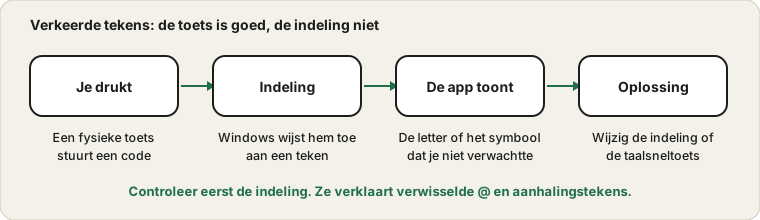
Wat er echt gebeurt als je een toets indrukt
Een toets stuurt geen letter. Hij stuurt een positiecode, ongeveer als “de derde toets in de tweede rij”. Het besturingssysteem kijkt dan in de actieve indeling welk teken bij die positie hoort. Een Amerikaanse en een Britse indeling zetten het aanhalingsteken en de apenstaart op verschillende plekken, en Duitse indelingen verwisselen Y en Z. Komt de indeling niet overeen met wat op je toetsen staat, dan krijg je verkeerde tekens ook al werkt elke toets.
De actieve indeling controleren
Kijk in Windows naar de kleine taalcode bij de klok, zoals NLD of ENG. Toont die iets onverwachts, dan heb je je antwoord. Open de taalinstellingen en verwijder indelingen die je niet gebruikt. Microsoft legt uit hoe je ze beheert op zijn pagina over taal en toetsenbordindeling. Een sneltoets als Windows-toets plus spatiebalk, of Alt plus Shift, wisselt de indeling, en die activeer je makkelijk per ongeluk. Daarom hebben sommigen opeens een toetsenbord dat anders typt.
De toetsenbordtest gebruiken om de toets te zien
Open de toetsenbordtest en druk op de toets die het verkeerde resultaat geeft. Vergelijk de toets die de tester toont met het teken dat in een tekstvak verschijnt. Toont de tester de juiste fysieke toets, dan zijn toets en toetsenbord goed en zet de indeling hem om. Toont hij een andere toets, dan stuurt het toetsenbord de verkeerde code, wat veel zeldzamer is.
Num Lock, Fn-vergrendeling en consorten
Typen op een laptop de letters cijfers, dan is een Num Lock of ingebouwd numeriek toetsenblok actief, en de Fn- of Num Lock-toets zet het uit. Activeert de functierij volume of helderheid in plaats van de F-toetsen, dan wisselt een Fn-vergrendeling ze. Caps Lock en Scroll Lock kunnen ook verwarren. Kijk naar de lampjes en probeer elke schakelaar één keer.
Toegankelijkheidsfuncties
Plaktoetsen, Filtertoetsen en vergelijkbare functies veranderen hoe toetsaanslagen worden behandeld. Filtertoetsen negeren korte of herhaalde aanslagen, wat op ontbrekende letters kan lijken, en Plaktoetsen houden modificatietoetsen vast. Hoor je piepjes of zie je een pictogram, open dan de toegankelijkheidsinstellingen voor het toetsenbord en zet ze ter controle uit.
Als een toets echt dood is
Toont de toetsenbordtest niets voor een toets, dan zit het probleem in het fysieke, en de handleiding over toetsenbordtoetsen neemt het over. Bij dubbele drukken op een muisknop, zie de handleiding over de dubbelklik van de muis.
Bronnen en reikwijdte
Namen van indelingen en sneltoetsen volgen Windows en kunnen op andere systemen afwijken. Een toetstester toont welke toets het systeem ontvangt; hij kan geen toetsenbord repareren dat de verkeerde code stuurt.
Officiële documentatie die voor deze handleiding is gebruikt (de pagina’s zijn in het Engels):
Probeer het op ProDeviceTest
- Toetsenbordtest — toont welke fysieke toets je indrukte, om te vergelijken met wat verscheen
- Muistest — als de muis tegelijk raar doet
- Mijn apparaattestrapport — een snel overzicht van wat werkt
Meer gidsen: alle gidsen van ProDeviceTest