
Couleurs délavées sur un écran : quatre réglages à vérifier d’abord
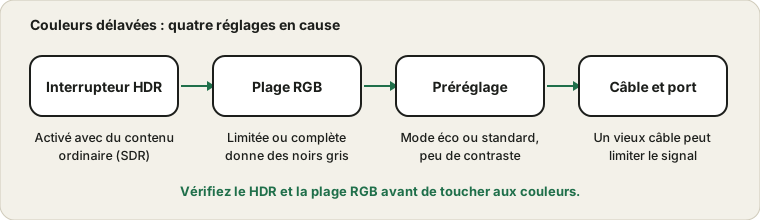
L’image est pâle, les noirs paraissent gris et tout semble légèrement voilé. On pense vite que l’écran se meurt. Dans la plupart des cas, la dalle va bien et l’un de quatre réglages a dérivé, en général après une mise à jour de pilote ou un changement de câble.
Dernière mise à jour : · Par la rédaction de ProDeviceTest
L’interrupteur HDR
Quand Windows fonctionne en mode HDR, le contenu ordinaire est adapté à une plage plus large, ce qui peut paraître plat et pâle sur un écran qui gère mal le HDR. Si les couleurs ont empiré après l’activation du HDR, désactivez-le dans les paramètres d’affichage et comparez. La page de Microsoft sur le HDR explique les options, dont un équilibre de luminosité pour le contenu ordinaire. Le HDR n’a d’intérêt qu’avec un écran compatible et du contenu HDR.
Le test HDR montre ce que signale votre navigateur.
Plage RGB limitée ou complète
La vidéo numérique a deux façons d’utiliser les nombres de luminosité. La plage complète les utilise tous ; la limitée laisse inutilisés ceux du haut et du bas. Si l’ordinateur envoie l’une et que l’écran attend l’autre, les noirs deviennent gris ou le détail des ombres est écrasé. Le réglage se trouve dans le panneau de contrôle graphique ou dans le menu de l’écran, souvent sous des noms comme niveau de noir HDMI. Accordez les deux bouts et les gris devraient retomber au vrai noir.
Préréglages de l’écran
La plupart des écrans ont des modes comme éco, lecture, film et standard. Certains baissent le contraste ou ajoutent une dominante de couleur. Réinitialisez l’écran aux valeurs d’usine, puis montez modérément la luminosité et le contraste. On est surpris de voir à quel point un mode économie d’énergie explique tout.
Câble, port et adaptateurs
Un vieux câble ou un adaptateur bon marché peut limiter le signal. Essayez un autre port, comme DisplayPort au lieu de HDMI, ou un câble plus récent. Si l’image change avec le câble, vous avez trouvé la cause.
Testez ce que vous voyez
Ouvrez le test de dégradé. Une rampe douce du noir au blanc montre une plage saine. Des marches ou des bandes suggèrent une plage limitée ou un signal à peu de bits. Sur un écran sombre, la lueur sur les bords est du halo de rétroéclairage, autre chose que couvre le test de fuite de rétroéclairage.
Calibrage, avec des attentes réalistes
Windows possède un outil de calibrage pour la couleur et le HDR, qui aide sur beaucoup d’écrans. Il ne transformera pas une dalle bon marché en dalle haut de gamme. Si l’image reste mauvaise sur plusieurs ordinateurs, l’écran est la limite. Pour d’autres défauts d’affichage, voyez le guide du scintillement et le guide du marquage.
Sources et portée
Les noms de menus suivent le Windows actuel et varient selon le pilote graphique et le fabricant de l’écran. Les tests de navigateur montrent ce que vous voyez sur votre écran, pas une précision de couleur mesurée.
Documentation officielle utilisée pour ce guide (les pages sont en anglais) :
À essayer sur ProDeviceTest
- Test HDR — voyez ce que signalent votre navigateur et votre écran sur le HDR
- Test de Dégradé — révèle les bandes et la plage limitée
- Test de Fuite de Rétroéclairage — un écran sombre pour vérifier le niveau de noir et les halos
Autres guides : tous les guides ProDeviceTest