
Monitor flikkert: kabel, stuurprogramma of paneel?
Een flikkerend scherm stuurt mensen meteen naar het opnieuw installeren van grafische stuurprogramma’s. Soms klopt dat, maar een controle van twee minuten kan zeggen of het het stuurprogramma, een app, de kabel of de monitor zelf is, en bespaart je de verkeerde reparatie.
Laatst bijgewerkt: · Door de redactie van ProDeviceTest
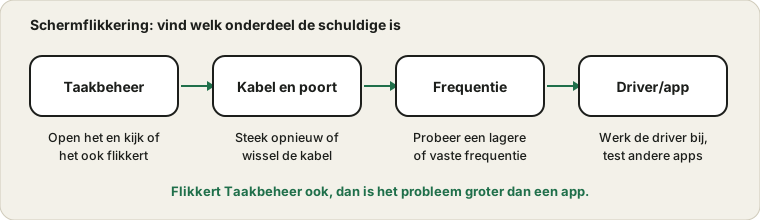
De Taakbeheer-test
Dit is de controle die Microsoft als eerste aanbeveelt. Open Taakbeheer en kijk ernaar terwijl het scherm flikkert. Flikkert het mee met de rest van het scherm, dan ligt de oorzaak meestal bij een beeldschermstuurprogramma of de hardware. Blijft het stabiel en flikkert alleen één programma, dan ligt de fout bij die app: bijwerken of opnieuw installeren is de oplossing. Het klinkt bijna te simpel, maar bespaart uren.
Kabel en poort
Een losse of versleten kabel is een klassieke bron van incidenteel flikkeren, vooral bij een externe monitor. Haal beide uiteinden los, zoek verbogen pennen en steek stevig terug. Heb je een reservekabel of een tweede poort, wissel dan. Verdwijnt het flikkeren met een andere kabel, dan heb je het antwoord zonder de software aan te raken.
Laptops geven een extra aanwijzing: is het ingebouwde scherm stabiel maar flikkert het externe, dan zit het probleem in de kabel, de poort of de monitor, niet in de graphics van de laptop.
Instellingen voor verversingsfrequentie
Open de beeldscherminstellingen en kijk naar de verversingsfrequentie. Een mismatch tussen wat de monitor verwacht en wat de computer stuurt kan flikkeren veroorzaken. Probeer een vaste ondersteunde frequentie zoals 60 Hz en kijk of het rustiger wordt. De verversingsfrequentietest toont wat je browser detecteert, en de handleiding over de frequentie legt uit hoe je hem leest.
Verschijnt het flikkeren alleen met variabele verversing aan, in donkere scènes of laadschermen, dan zijn sommige panelen daar gevoelig voor. Hem uitzetten om te testen is veilig.
Stuurprogramma en updates
Flikkerde ook Taakbeheer, werk dan het grafische stuurprogramma bij bij de fabrikant van je grafische chip of laptop, of ga terug als het flikkeren na een update begon. Ga methodisch te werk: verander één ding en kijk enkele minuten. Microsofts handleiding over schermflikkering noemt de stappen voor het stuurprogramma.
Een flikkering die je alleen voelt
Sommige monitoren regelen de helderheid door de achtergrondverlichting bij lage helderheid heel snel aan en uit te zetten. De meesten zien dat niet, maar sommige mensen voelen oogvermoeidheid. Geldt dat voor jou, dan kunnen hogere helderheid en minder kamerlicht helpen, en de handleiding van de monitor noemt misschien een flikkervrije modus. Een browsertest kan dit niet meten: een schoon resultaat bewijst dus niet dat het paneel niet flikkert.
Als het de monitor is
Laten een andere kabel, een andere computer en een vaste frequentie dezelfde flikkering zien, dan is waarschijnlijk de monitor de oorzaak en is de garantie de volgende stap. Zie ook inbranden en beeldretentie voor het geval wat je ziet een lichte spookafbeelding is, en vale kleuren als het beeld andere gebreken heeft.
Bronnen en reikwijdte
Deze controles lossen veelvoorkomende oorzaken op. Een browsertest kan het flikkeren van de achtergrondverlichting niet meten, dus een schoon resultaat bewijst niet dat een paneel niet flikkert, en een defecte monitor kan nog steeds reparatie nodig hebben.
Officiële documentatie die voor deze handleiding is gebruikt (de pagina’s zijn in het Engels):
Probeer het op ProDeviceTest
- Verversingssnelheidtest — zie welke frequentie de browser detecteert en herken instabiliteit
- Frame-skippingtest — onderscheidt haperen van echt flikkeren
- Ghostingtest — voor sporen en wazigheid die erop kunnen lijken
Meer gidsen: alle gidsen van ProDeviceTest